# Agora
# Créer un espace formation COOC
# Création d'un espace Formation sur l'Agora
### Préambule
#### Pour les COOC avec YesWIki
Pour les groupes liés à un site YesWiki ne jamais changer le nom, même si le nom de l'espace a changé, car sinon il faudrait changer le nom des tables YesWiki correspondantes !
La création des tables n'est pas obligatoire, mais il n'y aura pas de synchronisation des utilisateurs, des profils et des espaces avec les groupes YesWiki.
La synchronisation avec YesWiki ne se fait que lorsque l'on change les groupes à un utilisateur ou s'il devient membre ou quitte un espace, mais pas à la création d'un groupe ni d'un espace.
Par ordre : création du groupe, de la catégorie puis de l'espace
#### Création de la communauté apprenante (pour nouveau COOC)
Attention : Pour les groupes "Apprenant·e", le nom doit être Apprenant·e Nom du futur espace par défaut.
- Créer la communauté : admin/utilisateurs/groupes/Ajouter un groupe.:
- Titre : Exemple Apprenant·e Formation IN
- Description : laisser vide
- Type de groupe normal
- Sous groupe : vide
- Esapce par défaut : vide pour le moment
- Laissé le reste décoché ou vide
#### Création de la catégorie (pour un nouveau COOC)
- Dans admin, puis espaces : cliquer sur créer une catgorie
- Exemple : Apprenant.e formation IN
- Associer la catégorie au groupe
[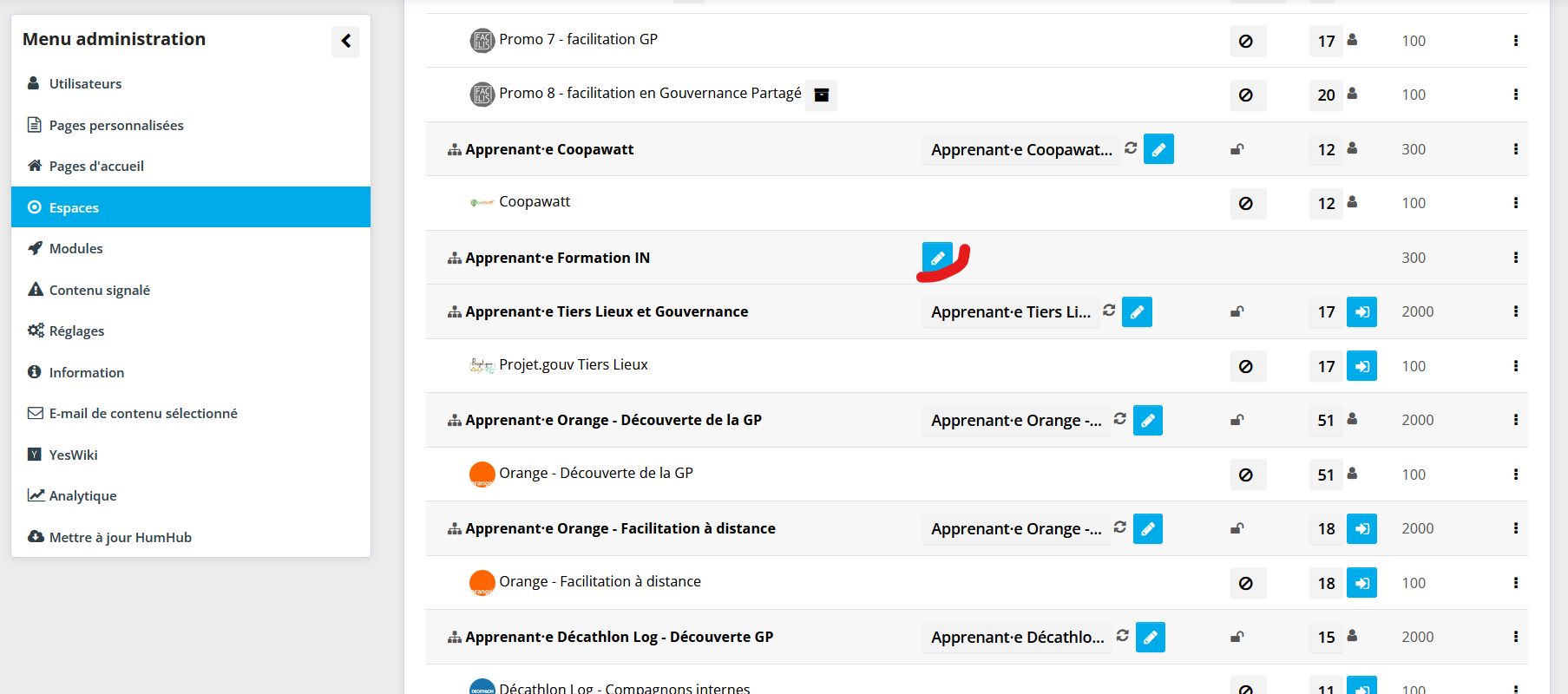](https://savoir.yocoop.fr/uploads/images/gallery/2026-10/image.png)
Laisser tel quelle les réglages
#### Création de l'espace de formation sur HumHub (ALL)
- Création de l'espace de formation HumHub : admin/Espace/créer un espace
- exemple : Formation IN
En tant qu'administrateur de l'Agora, on crée un espace.
[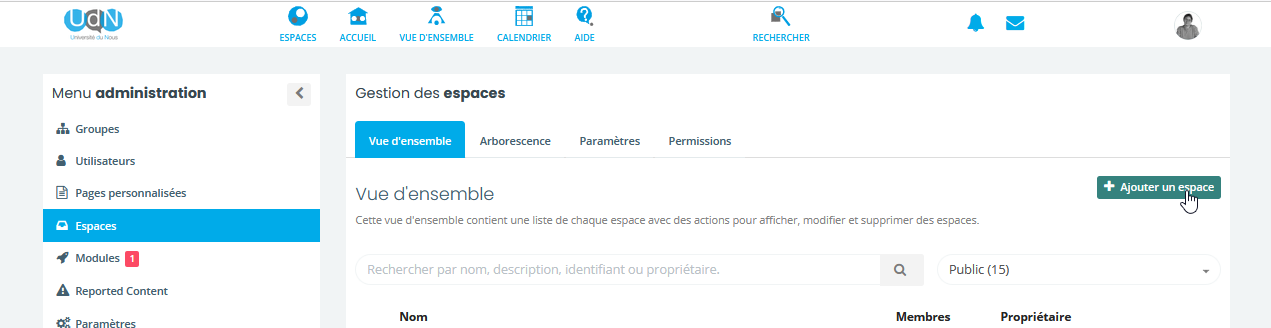](https://gp.universite-du-nous.org/agora-equipe/files/CreerUnEspaceFormationCooc_promo01_20260217134304_20260217134317.png)
On le nomme et saisit (en copier-coller-modifier si besoin) sa description. On choisit la visibilité "Privé".
"Découverte de la GP"
"Cette formation propose une offre complète pour découvrir et pratiquer la gouvernance partagée."
[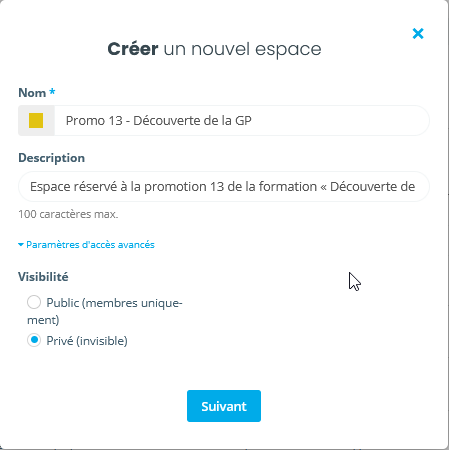](https://gp.universite-du-nous.org/agora-equipe/files/CreerUnEspaceFormationCooc_promo02_20260217134304_20260217134329.png)
On choisit les modules suivants : "External Websites", "Notification de masse", "Calendar", "Analytique", "Custom Pages (Page personnalisées)" (pour DGP uniquement)., "Files" (pour Facilis uniquement).
#### exemple Liste pour promo DGP :
[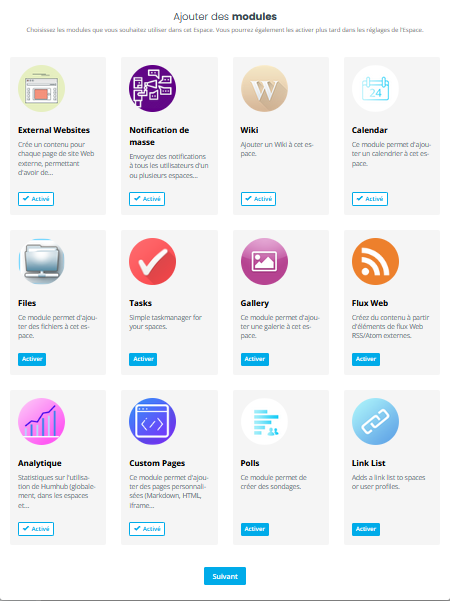](https://gp.universite-du-nous.org/agora-equipe/files/CreerUnEspaceFormationCooc_promo03_20260217134304_20260217134351.png)#### exemple Liste pour promo Facilis :
[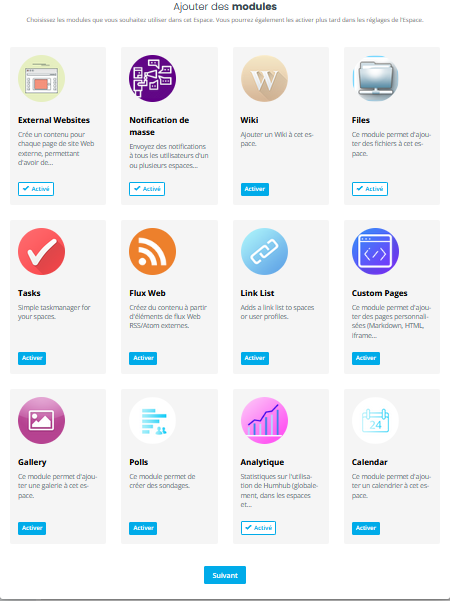](https://gp.universite-du-nous.org/agora-equipe/files/CreerUnEspaceFormationCooc_promofacilis01_20260217134304_20260217134412.png)
On peut inviter à ce stage une personne de l'équipe d'animation de cette promo. Cocher inviter sans les inviter pour pouvoir le mettre admin dans l'espace sans attendre qu'ielle accepte l'invitation
[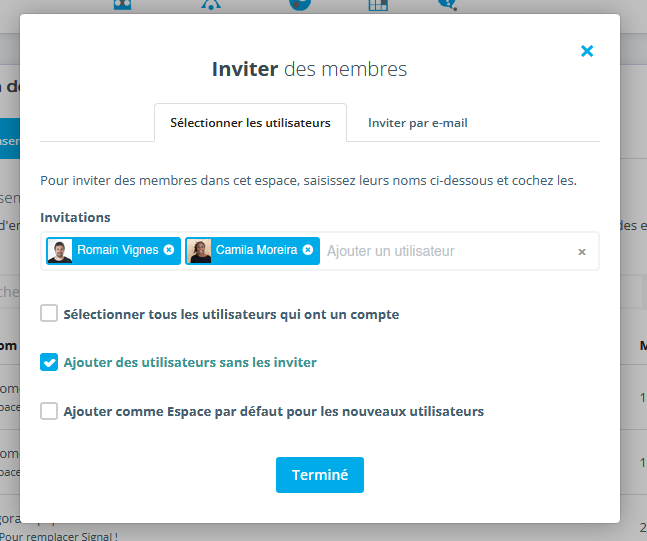](https://gp.universite-du-nous.org/agora-equipe/files/CreerUnEspaceFormationCooc_promo04v2_20260217134304_20260217134424.png)
Il faut maintenant changer le logo. Les logos doivent se trouver à l'emplacement [https://partage.universite-du-nous.org/apps/files/?dir=/Données](https://partage.universite-du-nous.org/apps/files/?dir=/Donn%C3%A9es) du Nous/80\_Outils Numériques/Plateforme/images&fileid=298226 . Il peut être nécessaire de les télécharger en local si le dossier n'est pas synchronisé sur votre poste.
[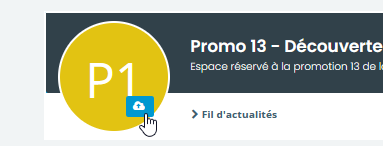](https://gp.universite-du-nous.org/agora-equipe/files/CreerUnEspaceFormationCooc_promo05_20260217134304_20260217134454.png)[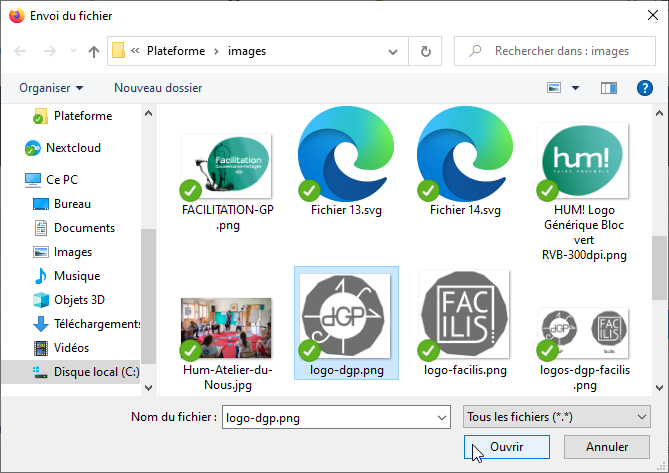](https://gp.universite-du-nous.org/agora-equipe/files/CreerUnEspaceFormationCooc_promo06_20260217134304_20260217134507.png)
On doit également rattacher l'espace au groupe d'espace qui va bien en utilisant le menu de réglages.
Passer par le menu "administration"
[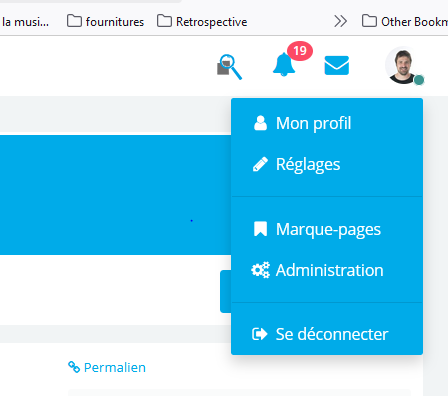](https://gp.universite-du-nous.org/agora-equipe/files/CreerUnEspaceFormationCooc_Promo0601_20260217134304_20260217134522.png)
Puis "Espaces", puis "catégorie"
[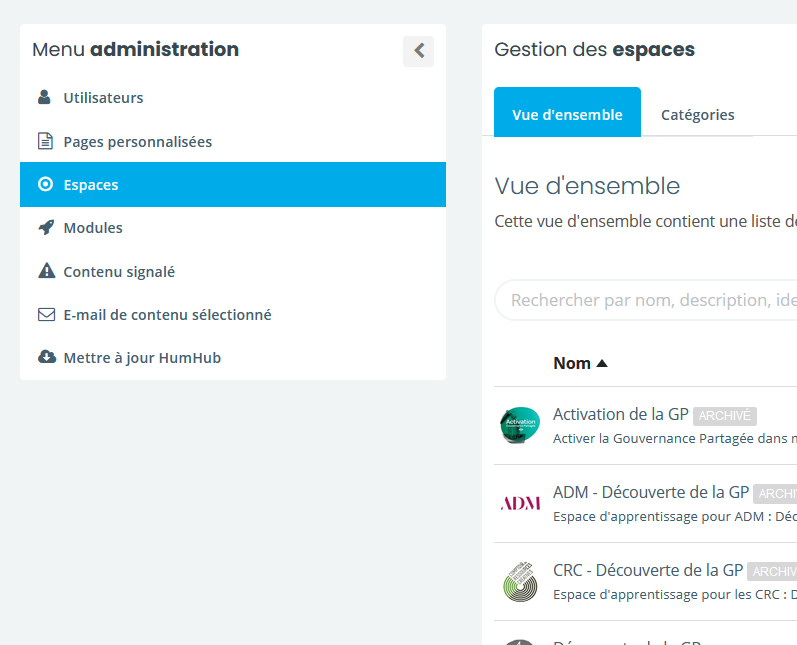](https://gp.universite-du-nous.org/agora-equipe/files/CreerUnEspaceFormationCooc_promo0602_20260217134304_20260217134534.png)
De retrouver l'espace qui vient d'être crée tout en bas, qui est sans catégorie, de cliquer sur le menu à droite, puis de choisir "changer de catégorie" et de lui mettre la catégorie "Apprenant\_e DGP" (pour DGP) ou aprenant.e Facilis inter (pour facilis).
On choisit de masquer le menu "A propos", toujours dans les réglages, onglet "Avancés".
[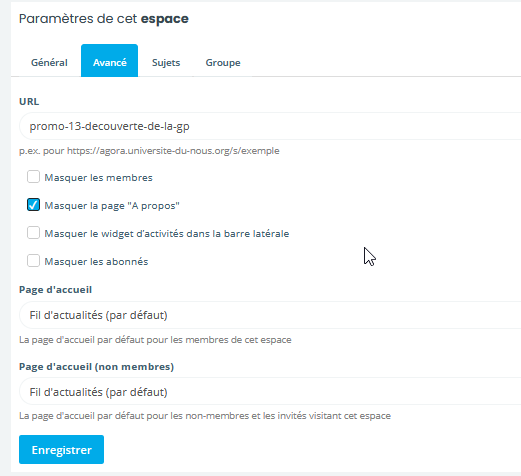](https://gp.universite-du-nous.org/agora-equipe/files/CreerUnEspaceFormationCooc_promo08_20260217134304_20260217134548.png)
Je remplis les informations du champ "A propos" qui s'afficheront au-dessus du fil d'actu.
[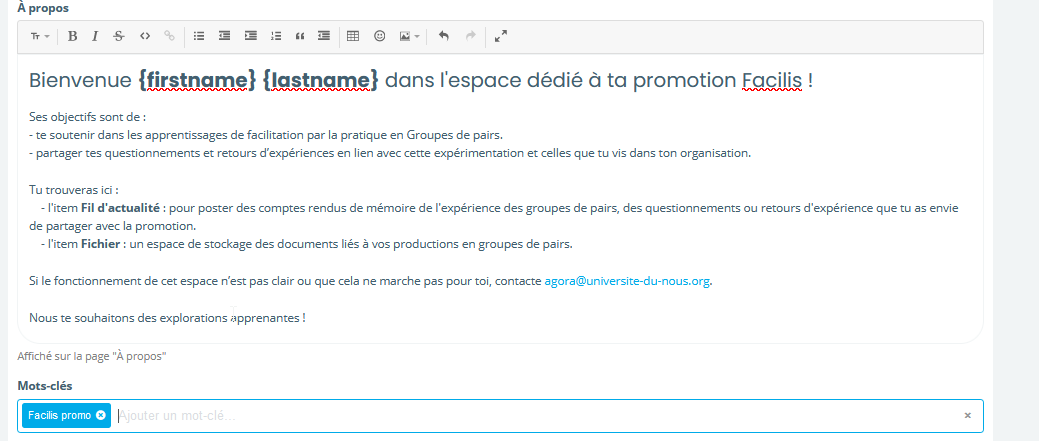](https://gp.universite-du-nous.org/agora-equipe/files/CreerUnEspaceFormationCooc_promofacilis02_20260217134304_20260217134635.png)
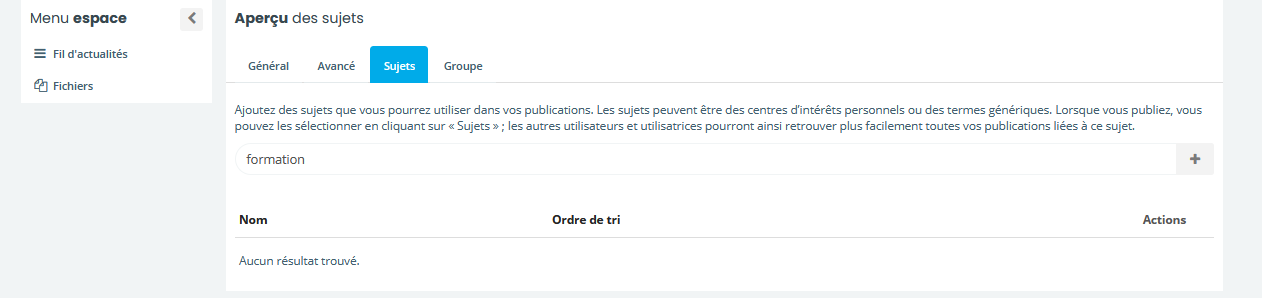
Je rajoute les sujets selon le type de formation
[](https://gp.universite-du-nous.org/agora-equipe/files/CreerUnEspaceFormationCooc_promofacilis03_20260217134304_20260217134617.png)
-
- Créer les tables du site YesWiki correspondant en utilisant le préfixe indiqué sur cette page. (Voir sur Infomaniak)
- Vérifier qu'elles sont bien détectées pour le groupe en revenant sur cette page.
### Etapes spécifiques pour COOC
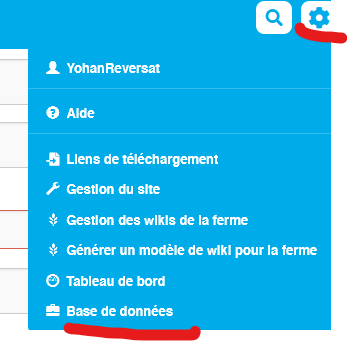
Dans le Wiki [https://gp.universite-du-nous.org](https://gp.universite-du-nous.org) il faut aller dans la roue crantée, puis base de données puis dans Ferme YesWiki... clique sur le +
[](https://gp.universite-du-nous.org/agora-equipe/files/CreerUnEspaceFormationCooc_COOC01_20260217134304_20260217134804.png)[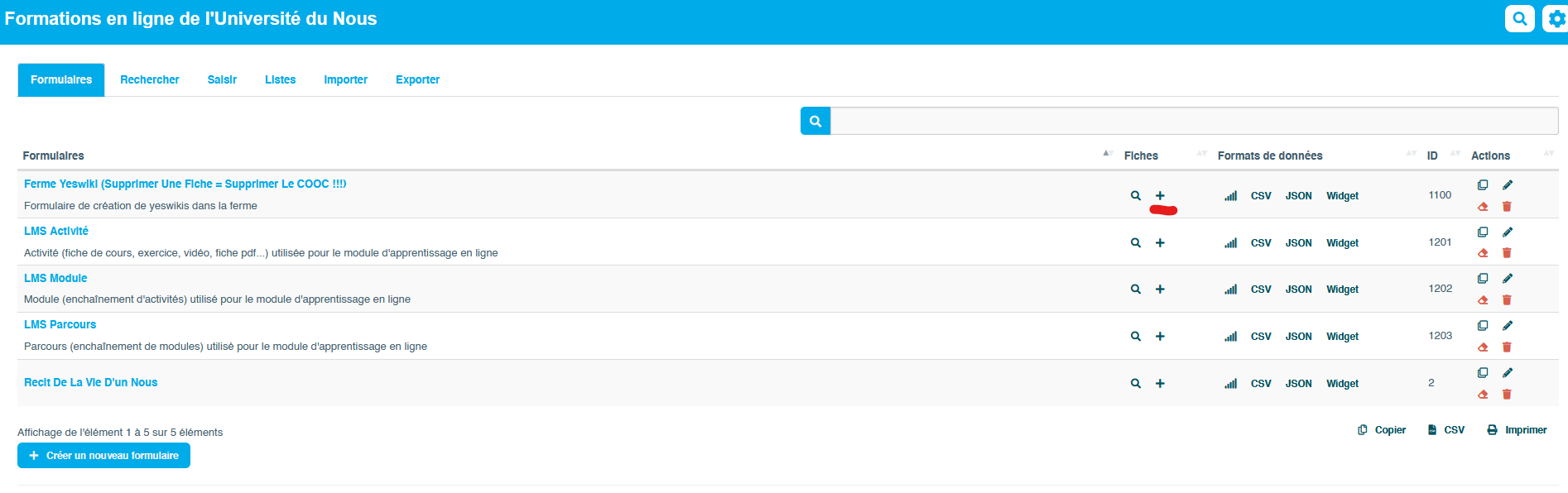](https://gp.universite-du-nous.org/agora-equipe/files/CreerUnEspaceFormationCooc_COOC02_20260217143747_20260217143807.png)
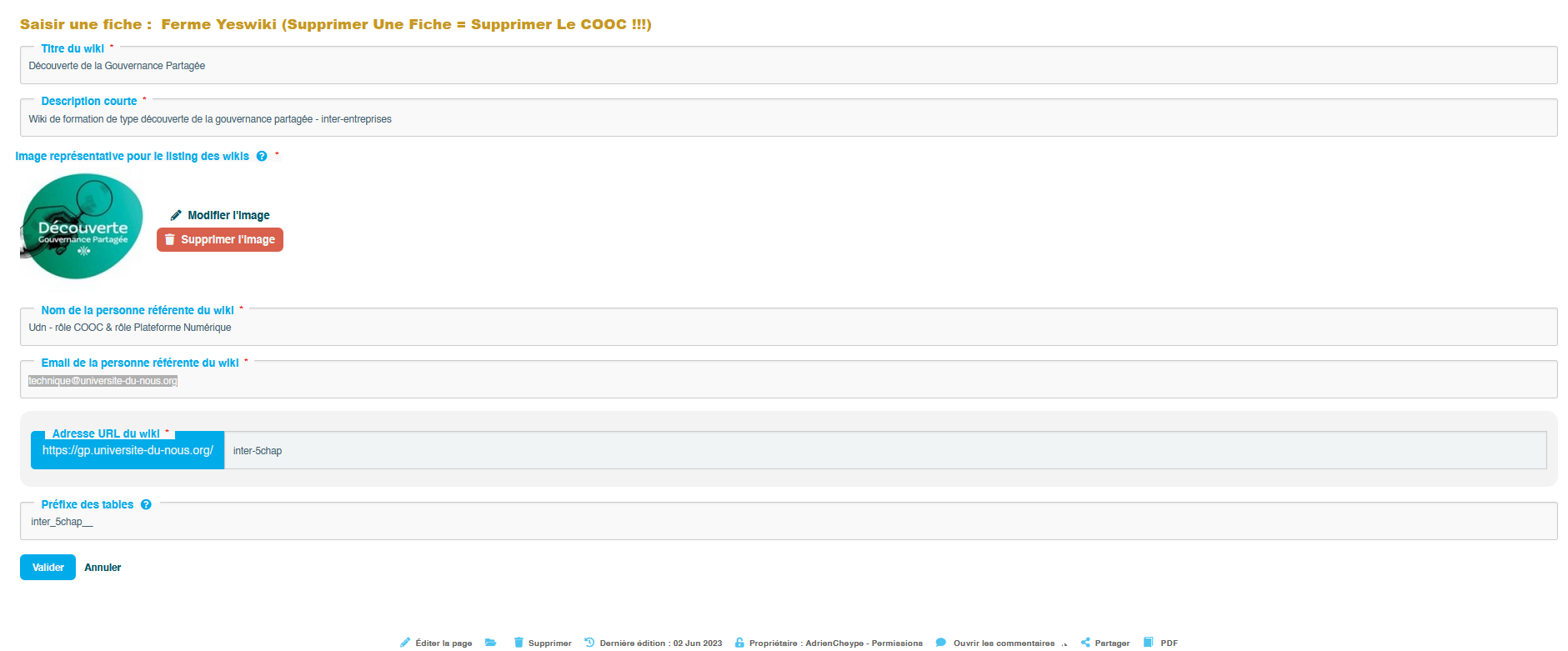
Dans le formulaire :
- Mettre comme Titre le titre de l'espace d'apprentissage
- Mettre comme Description : Wiki de formation de type « 5 chapitres » pour XXX / Wiki de formation de type « 360° de la GP » pour XXX
- Mettre comme Nom de la personne référente du wiki : UdN - rôle Agora & rôle Plateforme Numérique
- Mettre comme Email de la personne référente : technique@universite-du-nous.org
- Mettre comme Adresse du wiki le nom court (URL dans les paramètres de l'espace : Avancé)
- Mettre comme Mot de passe de l'admin : softfocus
- pour Modèle de Wiki, sélectionner : Modèle de COOC de l'UdN
- Mettre comme Préfixe des tables le préfixe de table YesWiki du groupe HumHub : faire correspondre avec celui à mettre dans admin yesWIki et le nom de la table (voir dans admin/yeswiki et trouver le nom du groupe. ensuite si pas de nom il faut mettre : le nom du groupe dans apprenant un underscore entre chauqe mot et deux underscore à la fin : Formation\_IN\_\_ pour apprenant.e formation IN
[](https://gp.universite-du-nous.org/agora-equipe/files/CreerUnEspaceFormationCooc_COOC03_20260217143747_20260217143823.png)[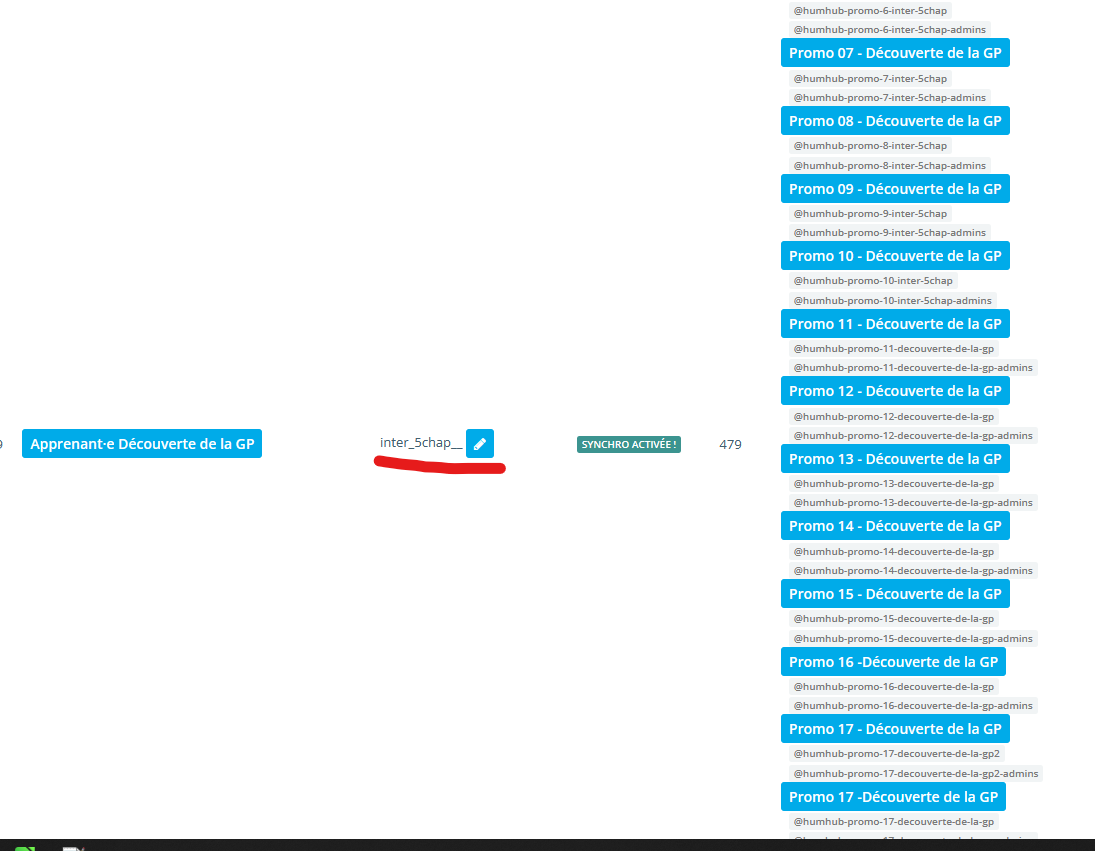](https://gp.universite-du-nous.org/agora-equipe/files/CreerUnEspaceFormationCooc_COOC04_20260217143747_20260217143834.png)
faire un pirouette pour changer les admin et propriétaire pour qu'on soit toustes admin
La suite ici
[https://social.jardiniersdunous.org/mail/mail/index?id=2831](https://social.jardiniersdunous.org/mail/mail/index?id=2831)
ou là
[https://docs.google.com/document/d/1tzmSDPvvZkhBn3cOGnjD2wYRtcEbQ6ZEFsOgVlUGFH0/edit?tab=t.0#heading=h.nwowh6pk0fe1](https://docs.google.com/document/d/1tzmSDPvvZkhBn3cOGnjD2wYRtcEbQ6ZEFsOgVlUGFH0/edit?tab=t.0#heading=h.nwowh6pk0fe1)
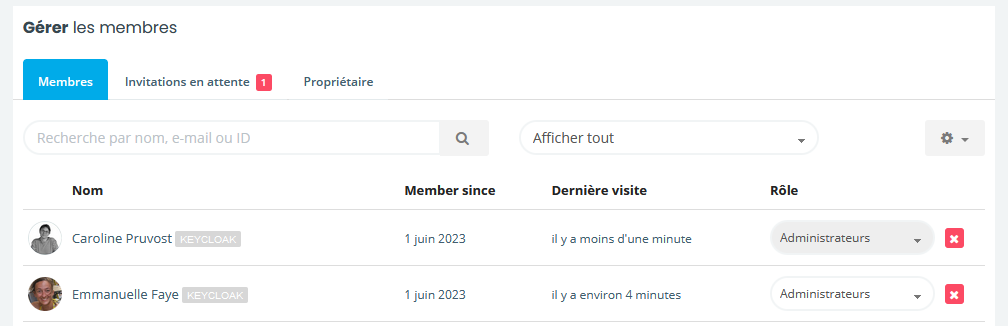
Il reste à passer les facilitateurs/animateurs de l'espace, une fois qu'ils sont bien membres de l'espace, en droits d'administrateur.
[](https://gp.universite-du-nous.org/agora-equipe/files/CreerUnEspaceFormationCooc_promo_20260217134304_20260217134600.png)
Voilà, c'est fini !
attention bug actuel :
On a un problème sur l'édition de page : C'est le problème **CSP + hashcash**. La solution c'est d'ajouter le `.htaccess` dans le dossier du site de formation ici coopawatt
cat > ~/sites/gp.universite-du-nous.org/coopawatt/.htaccess << 'EOF'
Header set Content-Security-Policy "script-src https://\* http://\* \* 'unsafe-inline' 'unsafe-eval' 'report-sample'; font-src 'self' https://\*.universite-du-nous.org"
EOF