Université du Nous
- Outils numériques
- Faire de la place dans ces mails
- Configurer son e-mail fond'action sur Mail (macOS)
- IA à l'UdN : ce qu'on peut faire, ce qu'on ne peut pas faire
- Synthèse de la réunion – Usage de l'IA dans l'équipe
- AS
- Agora
- Rolebase
- Odoo
Outils numériques
Faire de la place dans ces mails
Archiver ses mails avec Thunderbird (libérer l'espace OVH)
Pourquoi faire ça ?
Ton espace mail sur les serveurs OVH est limité à 5 Go. Quand tu reçois un message d'alerte ou que l'espace est saturé, il faut déplacer d'anciens mails vers ton ordinateur pour les sortir du serveur.
⚠️ Les mails stockés en dossier local ne sont disponibles que sur le PC sur lequel tu les as archivés. Ils ne seront plus accessibles depuis ton téléphone ou un autre ordinateur.
Étape 1 — Créer un dossier local d'archive
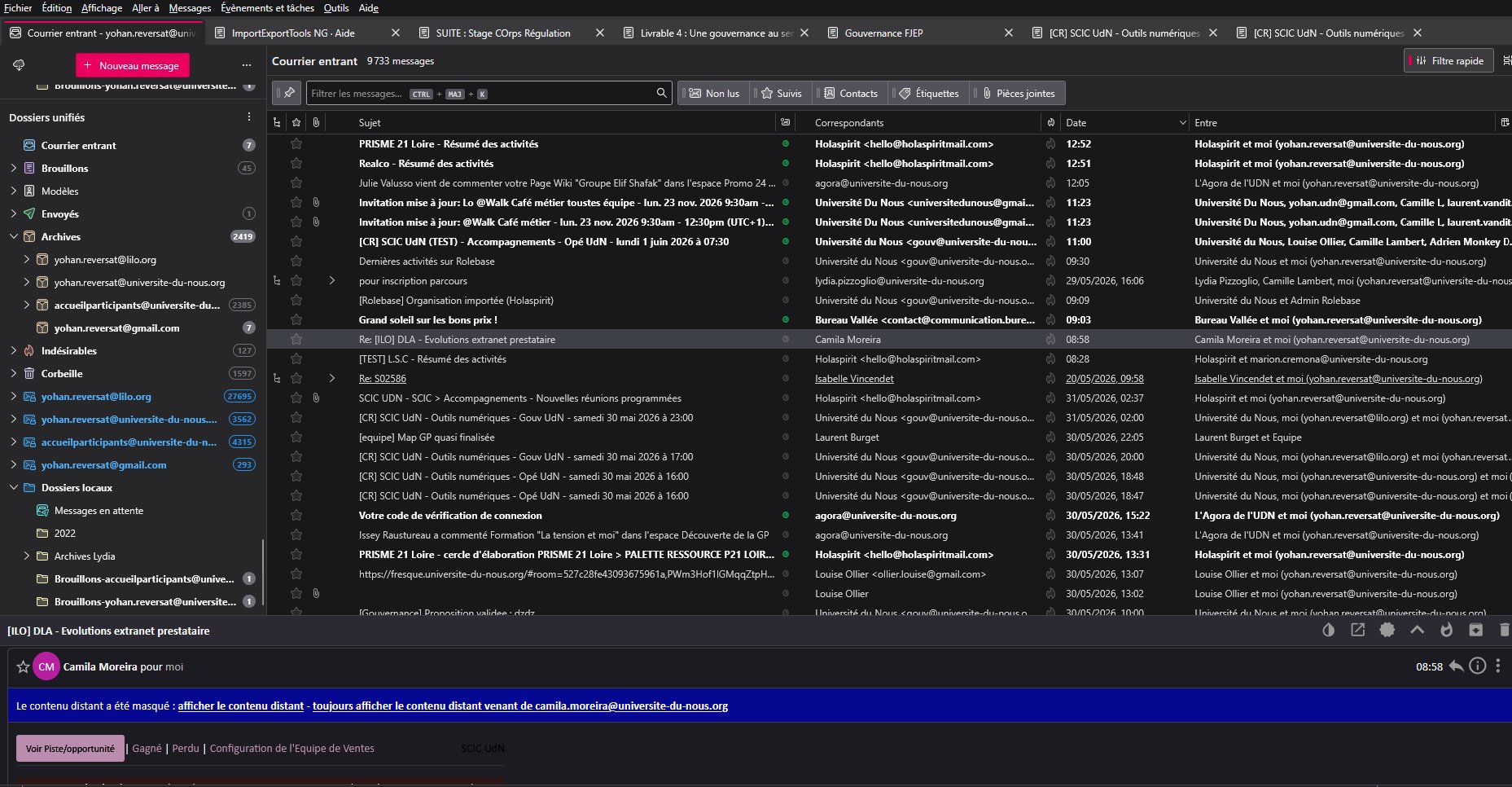
Dans Thunderbird, la colonne de gauche liste tous tes comptes et dossiers. Tout en bas, tu trouveras la section Dossiers locaux — tout ce qui s'y trouve est stocké sur ton PC, pas sur le serveur.
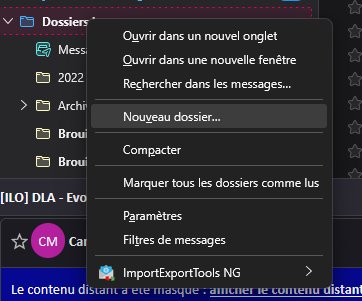
- Fais un clic droit sur Dossiers locaux
- Clique sur Nouveau dossier…
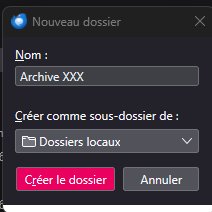
- Nomme-le selon le modèle :
Archive Prénom UdN(ex.Archive Marie UdN) - Clique sur Créer le dossier
Étape 2 — Créer un sous-dossier par année
Dans le dossier que tu viens de créer :
- Fais un clic droit dessus
- Clique sur Nouveau dossier…
- Nomme-le avec l'année à archiver, ex.
2024 - Clique sur Créer le dossier
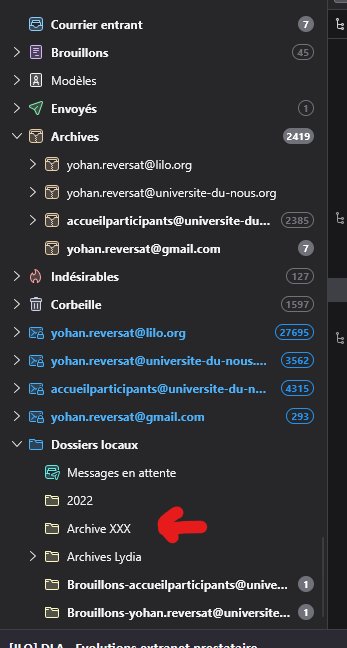
Tu obtiens ainsi : Dossiers locaux > Archive Marie UdN > 2024
Étape 3 — Désactiver la vue par conversation
Avant de sélectionner les mails, désactive la vue groupée par conversation pour pouvoir tout sélectionner proprement.
Dans le menu Affichage → Trier par → décoche Grouper par tri (ou Conversations).
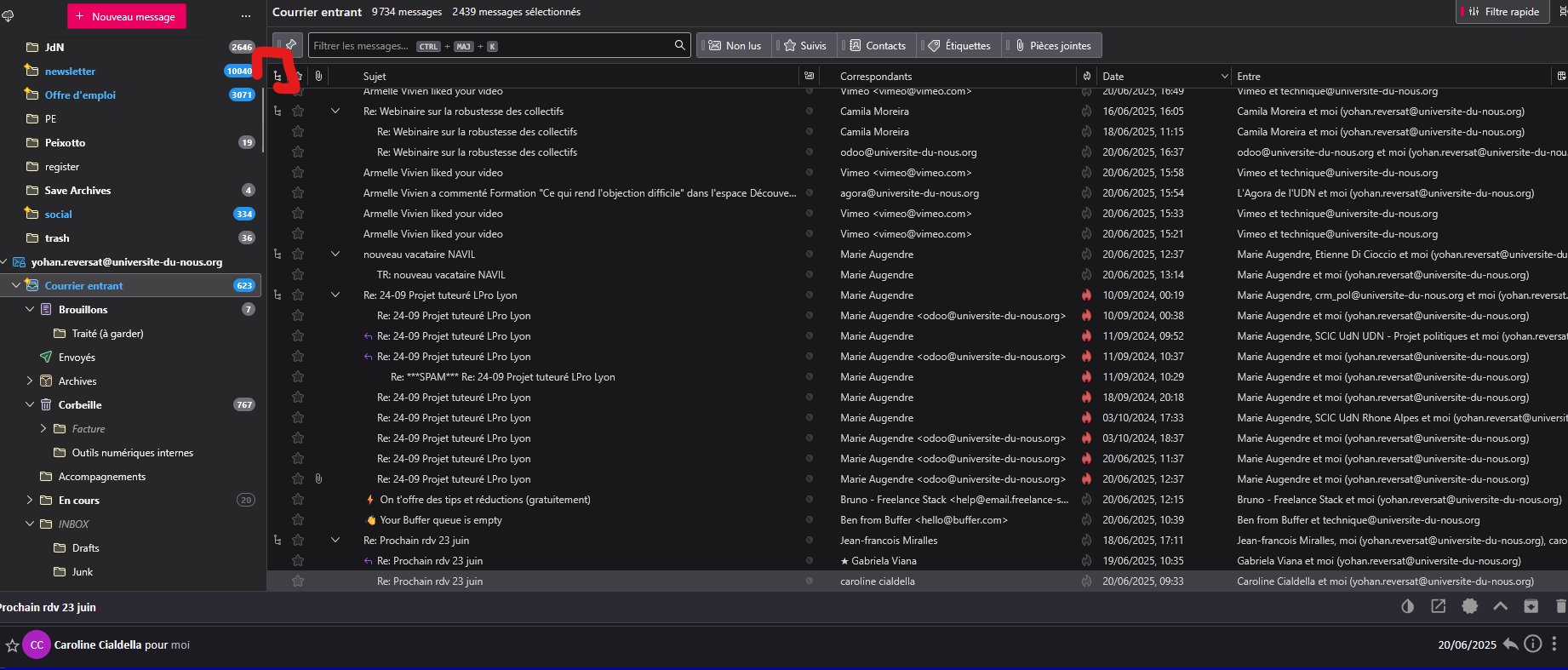
Étape 4 — Sélectionner les mails de l'année à archiver
- Ouvre le dossier concerné (ex. Courrier entrant de ton compte UdN)
- Clique sur l'en-tête de colonne Date pour trier par date
- Clique sur le premier mail de 2024, puis fais défiler jusqu'au dernier mail de 2024
- Maintiens Shift et clique sur ce dernier mail pour tout sélectionner
- Le compteur en haut de la fenêtre indique le nombre de messages sélectionnés
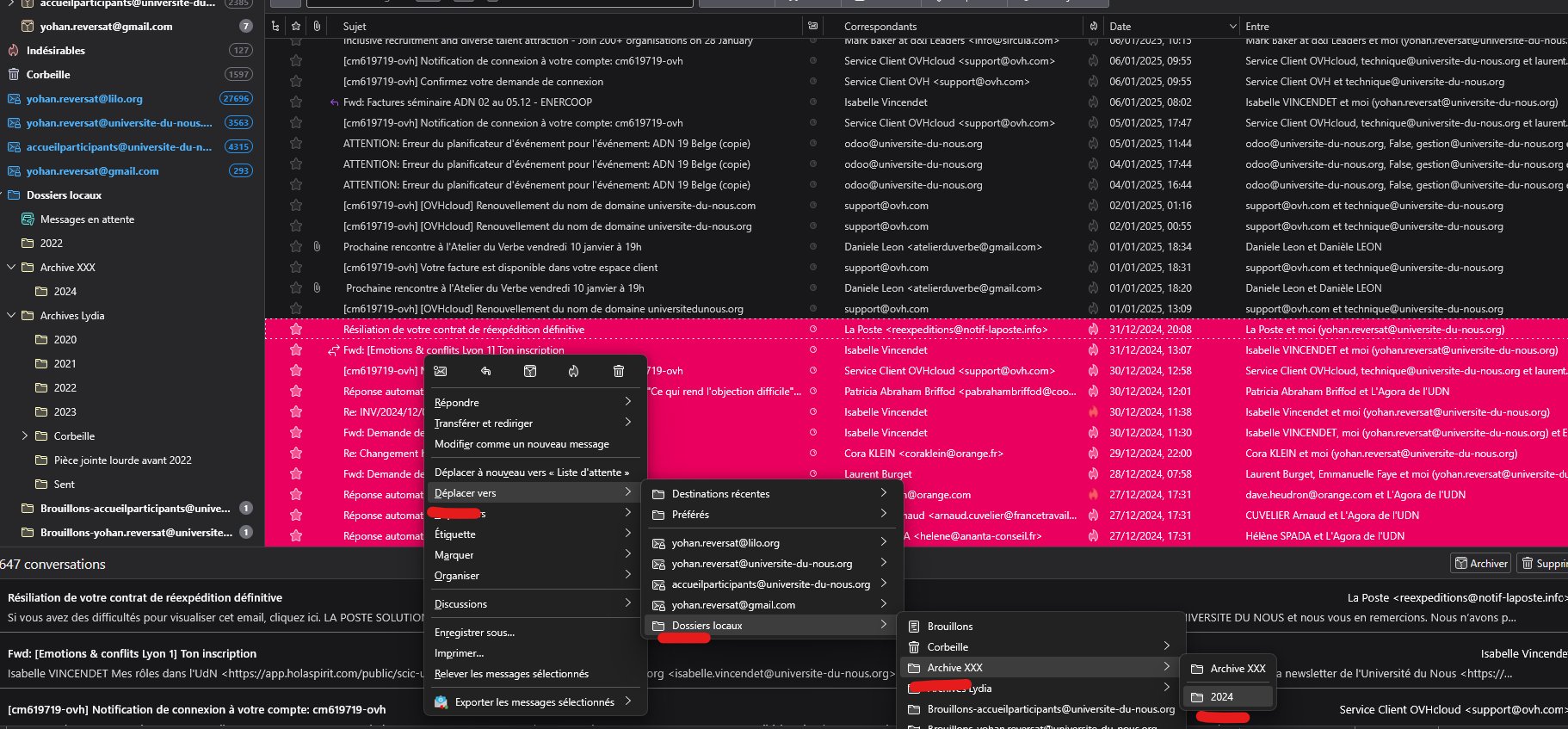
Étape 5 — Déplacer les mails vers le dossier local
- Fais un clic droit sur la sélection
- Clique sur Déplacer vers → Dossiers locaux →
Archive Prénom UdN→2024 - Thunderbird déplace les mails : ils sont retirés du serveur OVH et stockés sur ton PC
Résultat
- ✅ L'espace libéré sur OVH est immédiat
- ✅ Les mails archivés restent consultables depuis Thunderbird sur ce PC
- ❌ Ils ne sont plus accessibles depuis ton téléphone ou un autre ordinateur
Routine recommandée
Répète cette opération une fois par an, en archivant les mails d'il y a 2 ans.
| Année en cours | Mails à archiver |
|---|---|
| 2025 | 2023 |
| 2026 | 2024 |
| 2027 | 2025 |
💡 Il est rare d'avoir besoin d'un mail de 2 ans d'âge. Si toutefois c'est le cas, les archives restent accessibles dans Thunderbird sur ton PC.
Configurer son e-mail fond'action sur Mail (macOS)
Ce guide explique comment configurer votre adresse e-mail fond'action (@fondaction-udn.org) dans l'application Mail de macOS. Il est basé sur notre installation OVH MX Plan.
Avant de commencer
- Votre adresse e-mail complète :
prenom.nom@fondaction-udn.org - Votre mot de passe de messagerie (celui du compte e-mail, pas celui de votre session Mac)
Les paramètres fond'action (à recopier tels quels)
| Paramètre | Serveur entrant (IMAP) | Serveur sortant (SMTP) |
|---|---|---|
| Nom du serveur | ssl0.ovh.net |
ssl0.ovh.net |
| Port | 993 |
465 |
| Sécurité | SSL/TLS | SSL/TLS |
| Authentification | Mot de passe normal | Mot de passe normal |
| Identifiant | votre adresse e-mail complète | votre adresse e-mail complète |
Étapes
1. Ouvrir l'ajout de compte
Ouvrez l'application Mail. Dans la barre de menu en haut, cliquez sur Mail puis Ajouter un compte (ou Comptes… si vous avez déjà un compte configuré).
2. Choisir le type de compte
Dans la liste, sélectionnez Autre compte Mail…, puis cliquez sur Continuer.
3. Renseigner vos informations
- Nom : votre prénom et nom (ce qui s'affichera aux destinataires)
- Adresse e-mail :
prenom.nom@fondaction-udn.org - Mot de passe : votre mot de passe de messagerie
Cliquez sur Se connecter.
4. Saisir les serveurs manuellement
Mail affichera probablement le message « Impossible de vérifier le nom ou le mot de passe du compte ». C'est normal : il faut renseigner les serveurs à la main.
- Type de compte : IMAP
- Serveur de courrier entrant :
ssl0.ovh.net - Serveur de courrier sortant :
ssl0.ovh.net
Cliquez de nouveau sur Se connecter.
5. Choisir les applications
Laissez Mail coché (l'option Notes est facultative), puis cliquez sur OK.
6. Vérifier les ports et la sécurité
Allez dans Mail > Réglages… (ou Préférences) > Comptes, sélectionnez votre compte fond'action, puis l'onglet Réglages du serveur :
Courrier entrant (IMAP)
- Serveur :
ssl0.ovh.net - Nom d'utilisateur : votre adresse e-mail complète
- Décochez « Gérer automatiquement les réglages de connexion »
- Port : 993
- TLS/SSL activé
- Authentification : Mot de passe
Courrier sortant (SMTP)
- Serveur :
ssl0.ovh.net - Port : 465
- TLS/SSL activé
- Authentification : Mot de passe
- Nom d'utilisateur : votre adresse e-mail complète
Cliquez sur Enregistrer.
C'est fait !
Envoyez-vous un e-mail de test pour vérifier l'envoi et la réception.
En cas de souci
- Erreur de mot de passe : vérifiez que l'identifiant est bien l'adresse e-mail complète (
prenom.nom@fondaction-udn.org) et non juste le prénom. - Les e-mails ne partent pas : c'est presque toujours le serveur sortant (SMTP). Revérifiez le port 465 et SSL/TLS dans les réglages du serveur.
- Accès rapide sans configurer Mail ? Le webmail Roundcube est accessible depuis votre espace, avec les mêmes identifiants.
IA à l'UdN : ce qu'on peut faire, ce qu'on ne peut pas faire
Document de cadrage pour l'équipe — pour comprendre ce qu'une IA sur notre propre serveur sait faire, ce qui nécessite une IA externe (type Claude), ce que ça coûte, et où se situent les questions qu'on se pose aujourd'hui.
1. Panorama : s'y retrouver dans l'IA
Avant d'entrer dans le détail, deux mots de vocabulaire évitent bien des confusions.
Un « modèle » de langage, c'est un programme entraîné sur d'énormes quantités de texte, qui a appris à prédire la suite la plus probable d'une phrase. On mesure sa « taille » en paramètres (les réglages qu'il a appris) : plus il y en a, plus il est capable de nuance et de raisonnement — mais aussi plus il est lourd à faire tourner. C'est un repère utile pour la suite : nos petits modèles maison pèsent 7 à 8 milliards de paramètres, les grands modèles du cloud en pèsent des centaines de milliards.
Assistant ≠ modèle. On confond souvent deux choses. L'assistant, c'est le produit qu'on ouvre (ChatGPT, Claude, Le Chat de Mistral…). Le modèle, c'est le moteur à l'intérieur (GPT-5.5, Claude Opus, Mistral Large). C'est comme une voiture et son moteur : on peut changer de moteur sans changer de voiture. Quand vous entendez « GPT-5 » ou « Mistral 3 », ce sont des moteurs, pas des marques différentes.
Les principaux assistants grand public (2026) :
- ChatGPT (OpenAI) — le couteau suisse, le plus polyvalent. Moteur : GPT-5.5.
- Claude (Anthropic) — rédaction longue, code, données sensibles. Moteurs : Opus, Sonnet, Haiku, Fable.
- Gemini (Google) — profondément intégré à Gmail, Docs, Drive. Moteur : Gemini 3 Pro.
- Copilot (Microsoft) — l'assistant de Word, Excel, Outlook, Teams. S'appuie sur les moteurs d'OpenAI.
- Mistral / Le Chat (français) — le « champion souverain », données hébergées en Europe. Moteurs : Mistral Large 3, Medium 3.5.
À retenir : en 2026, environ trois entreprises sur quatre utilisent au moins un outil d'IA, et aucun outil ne domine sur tout. Le bon choix dépend du contexte — c'est précisément l'objet de ce document pour l'UdN.
Sources : blog-ia.fr · stephanelarue.com
2. Les deux mondes de l'IA (à comprendre d'abord)
Il existe deux familles d'IA très différentes, et le choix entre les deux dépend de deux critères : la sensibilité des données, et la complexité de la tâche.
L'IA sur notre serveur (auto-hébergée — Ollama, Whisper)
- Avantage : souveraine. Nos données ne sortent jamais de nos machines. Idéal pour tout ce qui est confidentiel (gouvernance de nos clients, conflits, données personnelles).
- Limite : c'est un « petit » modèle (7-8 milliards de paramètres). Il fait bien les tâches simples et cadrées, mais se perd sur le raisonnement complexe. Il est aussi plus lent (quelques dizaines de secondes par réponse).
- Bon pour : transcrire, résumer, reformuler, des tâches répétitives et cadrées.
L'IA externe / cloud (type Claude, ChatGPT)
- Avantage : très puissante (des centaines de milliards de paramètres). Excellente sur le raisonnement complexe, la rédaction élaborée, les tâches multi-étapes.
- Limite : nos données transitent chez le fournisseur (souvent américain). À éviter pour le très sensible, ou alors en anonymisant d'abord.
- Bon pour : le travail cognitif complexe, la rédaction fine, l'analyse poussée.
- Facturation : Nous avons deux utilisations possibles : Avec le site ia.universite-du-nous.org ou on sera facturé au token (j'ai mis une limite à 20€ par mois pour l'UdN). sinon via les abonnements des plateformes comme Claude ou ChatGpt
La règle simple
- Donnée sensible + tâche simple → notre serveur.
- Tâche complexe + besoin de qualité → IA externe (en anonymisant si sensible).
Un point important à retenir
Notre IA locale n'« apprend » pas toute seule de nos échanges. Elle s'améliore parce que nous enrichissons sa base de connaissances (nos méthodes, nos exemples) au fil du temps. Nous avons besoin de lui donner nos fichiers — qualifs, comptes rendus, déroulés, propositions commerciales — pour qu'elle puisse se servir de ces exemples. Le « de mieux en mieux » est piloté par nous, pas automatique.
3. Ce que l'IA peut faire pour nous — 5 familles d'usage
Plutôt qu'une liste à rallonge, on peut regrouper les usages en cinq familles, avec à chaque fois un exemple qu'on vit déjà (ou qu'on pourrait vivre) à l'UdN.
- Synthétiser — produire un compte rendu à partir de photos de paperboard, résumer la transcription d'une réunion (enjeux, objectifs, prochains pas, « ce qui est dit en creux », points à approfondir), analyser un débrief (les questions qu'on se pose, les difficultés rencontrées, les points d'attention).
- Transformer — transcrire un audio en texte (Whisper), traduire un document, reformuler ou proposer un « pas de côté » sur une idée.
- Concevoir — écrire des consignes d'ateliers, une trame 6 chapeaux de De Bono, des supports pédagogiques (ESC, GPC, objections…).
- Automatiser — mettre à jour des indicateurs, remplir ou exploiter des fichiers Excel et Odoo, préparer et trier des mails, fiabiliser un import RoleBase.
- Analyser — lire et structurer des documents longs : rapports, conventions, comptes rendus.
Ces familles se recoupent avec le tableau ci-dessous, qui précise où faire chaque tâche.
4. Nos usages, classés
Légende : 🟢 notre serveur (souverain) · 🔵 IA externe recommandée (qualité) · 🟠 l'humain reste indispensable
| Cas d'usage | Où ? | Commentaire honnête |
|---|---|---|
| Transcrire une réunion d'1h | 🟢 Notre serveur | Whisper fait la transcription très bien, en souverain. Une relecture humaine reste utile (noms propres, acronymes mal transcrits). |
| Synthèse d'une transcription de réunion | 🟢 Notre serveur (correct) / 🔵 pour une synthèse fine | Résumé basique : notre IA suffit. Synthèse nuancée qui capte les enjeux : l'IA externe est bien meilleure. |
| Produire un déroulé de réunion (3h à 1 journée) | 🔵 IA externe | Faisable en local mais générique. Un bon déroulé demande du raisonnement et de la finesse. L'IA externe aide surtout à la créativité — sachant qu'elle ne peut pas atteindre notre finesse. Notre expertise de facilitation reste le cœur. |
| Proposer des questions (6 chapeaux de De Bono) | 🟢 Notre serveur | Tâche cadrée et méthodique, bien adaptée à une IA locale, surtout avec nos exemples en base de connaissance. |
| À partir de notes, imaginer un séminaire d'une journée | 🔵 IA externe | Conception créative multi-étapes : un gros modèle est nettement meilleur. L'IA locale donnerait un canevas plat. |
| Répondre à une offre (cahier des charges + réunion de qualif) | 🔵 IA externe | Tâche complexe (comprendre un besoin, argumenter, structurer). Données parfois sensibles → anonymiser ou traiter le non-sensible. C'est typiquement ce qu'on fait déjà avec Claude. |
| Document de proposition commerciale avec notre charte graphique | 🔵 IA externe (texte) + 🟠 mise en forme | L'IA rédige le contenu ; la charte graphique se gère avec nos outils de mise en page (l'IA ne « pose » pas une charte graphique complexe seule). |
| Retrouver des infos dans nos documents (« a-t-on déjà bossé sur les tiers-lieux ? qu'a-t-on fait ? ») | 🟢 Notre serveur (RAG) | Cas idéal pour le RAG local : indexer nos livrables et comptes rendus, puis interroger en souverain. Très utile et faisable chez nous. |
| Synthèse de nos accompagnements à partir des livrables | 🟢 Notre serveur (RAG) / 🔵 pour une analyse fine | Retrouver et résumer : local. Tirer une analyse transversale profonde : IA externe. |
| Retours d'expérience (REX) à partir de nos documents | 🟢 Notre serveur (RAG) | Souverain (données internes), et c'est un usage par lots où la lenteur du local n'est pas gênante. |
| Rapport de séminaire à partir de photos (post-its, tableaux) | 🔵 IA externe | Lire des photos (post-its manuscrits, affiches) demande une IA « multimodale » puissante. Les petits modèles locaux lisent mal les images. |
| Webinaires (≈50 vidéos) → extraire l'essentiel, faire des shorts / slides réseaux | 🔵🟠 Mixte, gros chantier | Transcription : 🟢 local. Extraction des moments forts + rédaction des posts : 🔵 externe. Montage des shorts + visuels : 🟠 outils dédiés + humain. Projet réaliste, mais en plusieurs briques. |
| Imaginer ET mettre en œuvre un plan de com | 🔵 pour imaginer / 🟠 pour mettre en œuvre | L'IA aide à concevoir un plan. La mise en œuvre (publier, animer, ajuster) reste un travail humain + outils. Ne pas attendre une automatisation complète. |
| Image de synthèse / facilitation graphique à partir d'un audio | 🟠 Très limité aujourd'hui | Transformer un audio de réunion en une vraie facilitation graphique de qualité : aucune IA ne le fait bien aujourd'hui. On peut extraire des idées clés (🟢/🔵) et éventuellement générer des visuels, mais la facilitation graphique reste un savoir-faire humain. (ChatGPT propose des choses si on le guide bien.) |
| Lire mes mails, préparer des réponses, automatiser des tâches quotidiennes | 🔵 IA externe uniquement | Hors de portée de l'IA locale : demande un modèle très puissant et des capacités d'agent. |
| « Lire les dynamiques collectives, ce qui se joue » | 🟠 Reste humain | L'IA peut repérer des signaux de surface (temps de parole, thèmes récurrents, tensions lexicales) comme support à votre analyse. Mais « ce qui se joue » — le non-dit, l'énergie, le relationnel — reste votre expertise. Aide au repérage, jamais un verdict. |
Quelques cas d'usage supplémentaires qui pourraient nous être utiles :
| Cas d'usage | Où ? | Intérêt pour nous |
|---|---|---|
| Traduire des documents (FR ↔ EN…) | 🟢 Notre serveur | Souverain, correct pour des traductions de travail. |
| Préparer un compte rendu selon NOTRE format à partir d'un transcript | 🟢 Notre serveur (RAG) | En lui donnant nos modèles de CR, elle produit dans notre structure. Gain de temps réel. |
| Générer des variantes (reformuler une raison d'être, plusieurs formulations d'une redevabilité) | 🟢 Notre serveur | Tâche cadrée, adaptée au local. C'est déjà l'usage IA dans RoleBase. |
| Anonymiser un document avant de l'envoyer à une IA externe | 🟢 Notre serveur | Utile comme « sas » : le local retire les infos sensibles, puis on peut utiliser l'IA externe sans risque. |
| Base de connaissances interne interrogeable (toute notre doc méthodo) | 🟢 Notre serveur (RAG) | Un « moteur de recherche intelligent » sur nos savoirs UdN. Très structurant à terme. |
| Brainstorming / idéation cadrée (ice-breakers, métaphores d'inclusion…) | 🟢 Notre serveur | Léger, souverain, dépanne bien. |
5. Les enjeux : souveraineté & écologie
L'IA n'est pas neutre. Deux sujets nous concernent directement, nous à l'UdN, et éclairent pourquoi on tient à faire tourner une partie de l'IA chez nous.
Souveraineté
Aujourd'hui, 86 % des entreprises françaises confient encore leurs données sensibles à des IA américaines soumises au Cloud Act. Le marché reste dominé par des acteurs américains, aussi bien pour les modèles (OpenAI, Google, Anthropic) que pour les processeurs graphiques (Nvidia ~95 % du marché) et l'infrastructure (AWS, Azure, Google Cloud). Choisir des outils souverains, ou héberger nous-mêmes, c'est reprendre la main sur nos données et celles de nos clients.
Écologie
L'entraînement et l'usage massif de l'IA ont un coût environnemental réel :
- Les data centers dans le monde ont consommé environ 415 TWh en 2024, avec une projection de 800 à 1 000 TWh d'ici 2027 — plus du double en trois ans, l'IA générative en étant le principal moteur.
- En France, la consommation des data centers a augmenté de 38 % depuis 2021.
- Toujours en France, 160 centres ont prélevé 575 000 m³ d'eau potable en 2024, l'équivalent de la consommation annuelle d'une commune de 10 000 habitants.
Ces chiffres invitent à un usage sobre : privilégier le local pour le volume, réserver les gros modèles cloud aux usages qui le justifient vraiment.
Sources : journaldunet.com · macertif.com · Bpifrance · economiematin.fr
6. Approfondir : IA locale, Ollama, RAG & skills
Cette section explique, sans jargon, les briques techniques derrière « notre serveur ».
Mistral, l'alternative souveraine
Mistral est l'éditeur français d'IA. Ses atouts : hébergement européen, conformité RGPD et AI Act « natives », et des modèles open weight (téléchargeables et auditables) — donc utilisables chez nous. À qualité comparable, ses tarifs sont souvent plus bas, et ses modèles sont particulièrement à l'aise en français. La nuance honnête : la souveraineté n'est pas qu'une étiquette. Mistral dépend encore de sous-traitants et de processeurs hors UE, même s'il documente ses transferts. Autrement dit, c'est la meilleure option souveraine crédible, pas une garantie absolue.
Une IA sur son PC ? Les besoins matériels
Faire tourner un modèle en local, c'est possible sur une machine ordinaire, à condition d'ajuster ses attentes à son matériel :
- Minimum avec Ollama : 8 Go de RAM, un processeur 64 bits, pas de carte graphique obligatoire.
- Confortable : 16 Go de RAM et une carte graphique de 8-12 Go, qui fait tourner des modèles de 7 à 14 milliards de paramètres à bonne vitesse.
- Règle simple : compter environ 1 Go de RAM par milliard de paramètres. Sans carte graphique, ça fonctionne quand même, mais c'est plus lent.
C'est cette contrainte matérielle qui explique pourquoi « notre serveur » utilise de petits modèles : ils tiennent en mémoire et restent rapides.
Ollama, c'est quoi ?
Ollama est un logiciel qui permet de lancer un modèle open source en local, en une seule commande. Il peut aussi utiliser des modèles d'IA d'internet qu'il soit gratuit ou payant (comme Claude Sonnet ou ChatGPT 5.5). L'analogie la plus parlante : Ollama, c'est comme un lecteur de musique installé sur votre machine (type VLC), par opposition à un service de streaming (comme ChatGPT en ligne). Avec le lecteur local, vous possédez les fichiers (ici, les modèles), ça marche sans connexion, et personne ne sait ce que vous « écoutez » — vos conversations restent privées. Concrètement, comme aucune donnée ne quitte la machine, il n'y a aucun transfert hors UE : c'est la voie la plus directe vers une IA conforme au RGPD. ça marche seulement pour les IA téléchargé en local.
Une IA sur un VPS pour toute l'équipe — et ses limites
Plutôt que d'installer l'IA sur chaque poste, on peut la faire tourner sur un serveur mutualisé (notre VPS dédié IA) accessible à toute l'équipe. Avantage : un seul serveur pour tous, coût partagé. Limites à connaître : la puissance et la mémoire graphique sont partagées entre les utilisateurs, le matériel a un coût, et — règle de sécurité — il ne faut jamais exposer ce service directement sur internet sans authentification.
RAG : brancher l'IA sur NOS documents
Le RAG (Retrieval-Augmented Generation, « génération augmentée par récupération ») est la brique la plus utile pour nous. Le principe, en trois temps :
- Chercher — l'IA retrouve, dans nos propres documents, les passages pertinents pour la question posée.
- Augmenter — elle ajoute ces passages au contexte de la question.
- Générer — elle rédige une réponse en s'appuyant sur ces sources, donc vérifiable.
Deux bénéfices concrets : beaucoup moins d'erreurs inventées (puisque la réponse s'appuie sur des sources réelles), et une mise en place 5 à 10 fois plus rapide — et bien moins coûteuse — qu'un ré-entraînement de modèle, avec une base facile à mettre à jour. Pour nous, c'est un assistant branché sur nos comptes rendus, notre wiki (BookStack), nos procédures et RoleBase, notre drive.
C'est un sacré boulot pour faire les RAG. donc ça va prendre du temps mais plus on travail dessus, plus l'IA fera ce qu'on lui demande en fonction de notre métier. Elle apprends de nous, par contre on le l'entraine pas du tout.
Les « skills »
Un skill, c'est une « compétence » ou un mode d'emploi qu'on donne à l'IA pour qu'elle exécute une tâche précise à notre façon — par exemple produire un compte rendu au format UdN, ou suivre notre méthode de facilitation. C'est le moyen d'inscrire nos savoir-faire dans l'outil, sans reprogrammer quoi que ce soit.
Sources : digitiz.fr · localaimaster.com · tech-insider.org · natural-net.fr (RAG)
7. Combien ça coûte ?
Deux modèles économiques très différents.
L'IA sur notre serveur (Ollama/Whisper) — coût FIXE
- On paye le serveur (VPS dédié IA : ~10-20 € HT/mois).
- Et c'est tout. Que l'on fasse 10 ou 10 000 requêtes, le prix ne change pas. Le modèle est gratuit (open source).
- Soit moins d'1 €/personne/mois pour 15 personnes. Imbattable — mais uniquement pour les tâches que l'IA locale sait faire.
L'IA externe (Claude, etc.) — coût VARIABLE (à l'usage)
- Soit par abonnement (~20 €/mois par personne pour un usage confortable),
- Soit à la consommation (API : on paye selon le volume traité — de quelques euros à bien plus selon l'intensité).
- Le coût est souvent par utilisateur, pas mutualisé (il existe des offres équipe, mais individualisées par siège).
Comparaison
| IA locale (notre serveur) | IA externe (cloud) | |
|---|---|---|
| Coût | ~12-15 €/mois fixe, illimité | ~20 €/mois/pers (abo) ou variable (API) |
| Mutualisation | oui (un serveur pour tous) | souvent par personne |
| Données | souveraines | transitent chez le fournisseur |
| Qualité | correcte (tâches simples) | excellente (tâches complexes) |
| Vitesse | plus lente (CPU) | rapide |
Le modèle réaliste pour l'UdN
Ce n'est pas « l'un OU l'autre », mais les deux, selon l'usage :
- IA locale pour le gros volume de tâches simples et sensibles (coût fixe mutualisé, très économique).
- IA externe pour le travail complexe de ceux qui en ont besoin (coût par personne, à réserver aux usages qui le justifient).
8. Nos questionnements actuels
Voici les questions qu'on se pose honnêtement aujourd'hui à l'UdN, avec des éléments pour y voir clair.
Nos données clients - souveraineté ?
C'est la question centrale. Le point souvent mal compris : le Cloud Act vise la nationalité juridique du fournisseur, pas la localisation des serveurs. Un datacenter en France opéré par un acteur américain reste soumis au Cloud Act. Nos leviers de protection :
- choisir un prestataire de droit européen (idéalement certifié SecNumCloud par l'ANSSI) ;
- chiffrer en gardant nos propres clés ;
- pour le sensible, passer par l'IA locale (Ollama) ou Mistral ;
- ne jamais coller de données personnelles dans une version gratuite grand public ;
- utiliser notre local comme sas d'anonymisation avant tout envoi à une IA externe.
Cadre applicable : le RGPD et l'AI Act, avec des sanctions pouvant atteindre 20 M€ ou 4 % du chiffre d'affaires mondial. Autrement dit, ce n'est pas un détail : c'est structurant pour notre responsabilité.
Les IA local ne pose aucun problème puisque tout est sur notre serveur, par contre des qu'on utilise une IA payante ou gratuite sur le web ça transite sur ses serveurs. Je ne crois pas qu'on aura de problème de confidentialité car les données sont trop grande et c'est pas nous avec nos recherches qui entrainons les IA, c'est les boites comme anthropic ou openAI qui entraine les IA. Nous n'avons pas les moyens. Donc même si nos données transite, ça pose plus des questions éthique que de fuite.
Garde-t-on une vérification humaine ?
Oui, et c'est un principe de travail, pas une option. On traite chaque sortie d'IA comme un brouillon, jamais comme une vérité. En pratique, un tri simple : les tâches à faible enjeu et réversibles (résumer un mail, proposer un titre) n'ont pas besoin de relecture systématique ; les tâches à fort enjeu ou irréversibles (une réponse à une offre, un document qui nous engage) passent toujours par une validation humaine.
Les erreurs de l'IA (« hallucinations »)
Une IA peut produire un contenu plausible mais faux : c'est ce qu'on appelle une hallucination. Ce n'est pas un bug rare, c'est un comportement structurel des modèles de langage. Le risque, pour nous, n'est pas l'erreur en soi, mais l'erreur non détectée dans un document qui nous engage. La parade tient en trois mots : ancrer (RAG + recherche web pour appuyer les réponses sur des sources), vérifier (relecture humaine sur le sensible), former l'équipe à repérer une réponse inventée. Point de vigilance utile : on a tendance à faire davantage confiance à une réponse d'IA bien formulée qu'à une source humaine — d'où l'importance de garder un œil critique, surtout sur les chiffres, les citations et les références.
9. Ce qu'il faut retenir
- Notre IA locale peut être notre outil pour tout ce qui est simple + sensible : transcription, synthèses cadrées, recherche dans nos documents, reformulations. Elle protège nos données et celles de nos clients.
- L'IA externe (Claude / ChatGPT) reste nécessaire pour le travail complexe : conception créative, rédaction fine, réponses à des offres, analyse poussée. On l'utilise en anonymisant quand c'est sensible.
- L'humain reste au centre. L'IA prépare, propose, dégrossit. Mais la facilitation, la lecture des dynamiques, la relation, le sens — c'est nous. L'IA est un assistant, pas un remplaçant de notre métier.
- Attention aux attentes. Certaines choses qu'on imagine « faciles pour une IA » (lire une facilitation graphique depuis un audio, comprendre finement un collectif) ne sont pas mûres. Mieux vaut viser des usages solides que d'être déçus.
Chiffres et versions de modèles à jour à la date de rédaction (juillet 2026). L'IA évolue vite : à revérifier avant toute décision d'outillage.
Synthèse de la réunion – Usage de l'IA dans l'équipe
Enregistrement du 06/07/2026 — Durée : ~1h00 Participants : Yohan, Emmanuelle Faye, Guillaume, Camila Moreira
Chapitre 1 — Introduction et objectifs de la session
⏱ 00:00:00 – 00:01:06
Yohan lance l'enregistrement et cadre l'objectif de la réunion : faire un point d'équipe sur l'usage actuel de l'IA (qui paie, qui utilise, comment), partager ses propres apprentissages, et ouvrir la discussion sur la suite à donner collectivement.
Questions/Réponses : aucune. Prochains pas : aucun.
Chapitre 2 — Tour de table : usages actuels de l'IA par chacun
⏱ 00:01:06 – 00:08:52
- Emmanuelle Faye : utilise l'IA depuis environ un mois, plutôt ponctuellement (Copilot/Gemini gratuit, un peu ChatGPT). Usages principaux :
- Réflexion sur des réponses à appels d'offres (design pédagogique).
- Synthèse de notes prises de façon désordonnée : "j'ai mis tout mon bordel et puis je [lui ai demandé] une synthèse (...) c'était très bien, c'était assez suffisamment synthétique" [1].
- Exploration personnelle de sujets philosophiques/spirituels ou scientifiques.
- Elle se dit encore en réflexion sur la valeur ajoutée réelle vs. le simple "confort" ; elle pourrait vivre sans.
- Guillaume : usage depuis un mois (ChatGPT gratuit puis Claude gratuit). Usage principal : transformer des notes manuscrites en synthèses après des animations (méthode des six chapeaux). Se dit méfiant : risque d'interprétation/erreurs si l'IA n'est pas bien cadrée, et retours d'usages "désastreux" chez des collègues.
- Camila Moreira : usage très ponctuel (Copilot ou Claude gratuit) : synthèses de notes en contexte de rendu urgent, résumés de gros documents, reformulation de courriers administratifs.
- Yohan : usage plus intensif, détaillé au chapitre suivant.
Prochains pas : aucun formalisé.
Chapitre 3 — Les usages de Yohan : infrastructure serveur et automatisation
⏱ 00:08:52 – 00:12:38
Yohan explique utiliser l'IA de façon intensive pour son travail sur Udem : développement et hébergement de services sur son propre serveur (tableau blanc collaboratif, instance vidéo auto-hébergée type YouTube, outil de visioconférence, plateforme d'IA montée le week-end précédent). Il a testé des modèles IA locaux (données non envoyées sur Internet) mais lents. Il utilise aussi l'IA pour des synthèses de photos d'accompagnement, des trames Excel, de la correction orthographique et de la recherche/vérification de sources.
Prochains pas : aucun.
Chapitre 4 — Panorama des IA et spécialisation par domaine (fiabilité)
⏱ 00:12:38 – 00:19:51
Présentation des principaux assistants : ChatGPT, Claude, Gemini, Copilot, Mistral IA. Chaque modèle est entraîné différemment selon les domaines, avec des taux de fiabilité variables (ex. ~13% de fiabilité pour Claude Mythos sur le domaine légal).
Q/R :
- Emmanuelle : « 13% d'info vraie, ça veut dire quoi ? » → Yohan : que seuls 13% des informations produites sur ce sujet étaient entièrement exactes, le reste contenant des erreurs.
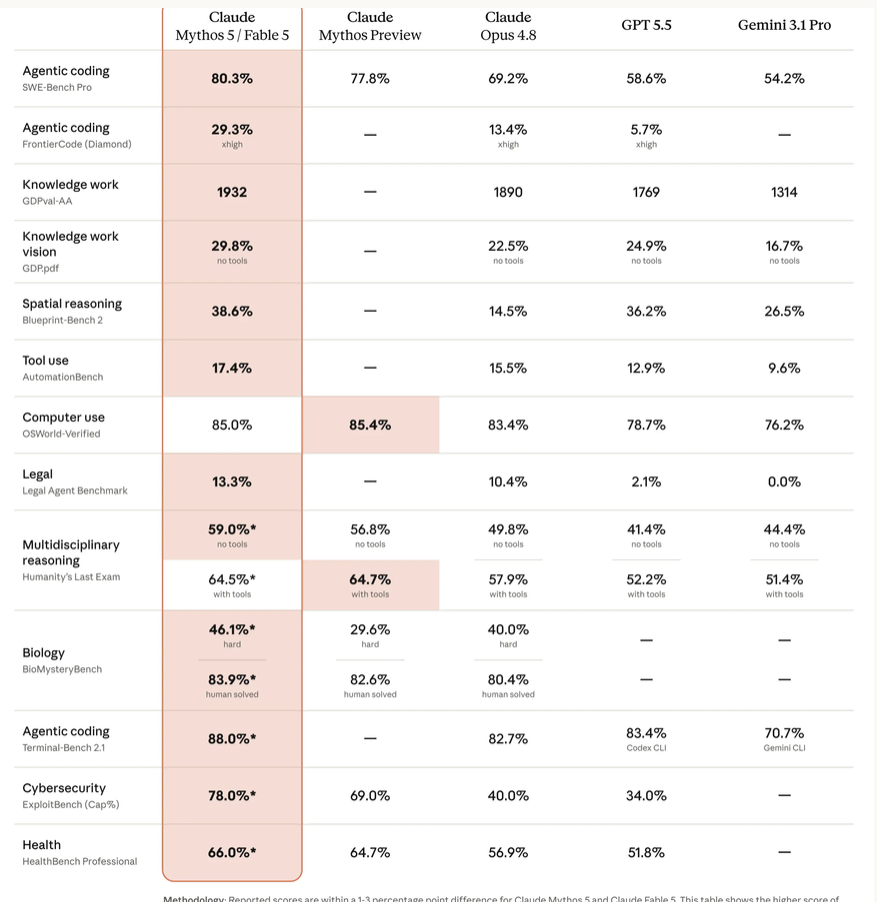
https://www.anthropic.com/claude/fable
Chapitre 5 — Démonstration de la plateforme interne (IA locales, RAG, souveraineté)
⏱ 00:19:51 – 00:26:34
Yohan présente sa plateforme (OpenWebUI, hébergée sur OVH) : IA locales/souveraines, IA gratuites externes (limitées), IA payantes payées au token avec limites budgétaires configurables.
Le RAG permettrait de retrouver facilement des informations dans les archives internes, mais c'est un chantier non encore réalisé.
Q/R :
- Emmanuelle : « Si on met nos déroulés sur ce serveur, l'IA peut-elle nous les ressortir ? » → Yohan : oui, c'est le principe du RAG, mais cela demande un tri préalable des documents.
Prochains pas : finaliser la mise en place du RAG.
Chapitre 6 — Impact écologique de l'usage de l'IA
⏱ 00:26:34 – 00:28:04
Emmanuelle interpelle sur la nécessité de croiser l'usage de l'IA avec une réflexion écologique globale. Yohan illustre par un suivi de la consommation CPU de son serveur.
Q/R :
- Emmanuelle : « Quelle serait une utilisation raisonnable au vu de ce que ça consomme ? » → pas de réponse tranchée, démonstration graphique à l'appui.
Prochains pas : discussion collective à ouvrir (voir chapitre 16).
Chapitre 7 — Cas d'usage envisagés pour l'équipe et limites actuelles
⏱ 00:28:04 – 00:29:19
Yohan liste : transcription de réunion (possible en local), production de déroulé (pas pertinent en local, correct en externe), aide à la créativité pour des questions complémentaires, traitement de réunions avec photos (nécessite des IA externes bien cadrées).
Chapitre 8 — Bien cadrer ses prompts pour les tâches complexes
⏱ 00:29:19 – 00:30:45
Pour les tâches complexes, il faut définir un objectif clair et un déroulé en étapes : lire sans interpréter, transcrire littéralement, rassembler, vérifier données/liens, construire une table de vérification garantissant zéro interprétation et zéro faute, en interdisant à l'IA toute prise de décision autonome.
Prochains pas : Yohan propose de fournir un modèle de prompt type.
Chapitre 9 — Agents IA et automatisation de tâches
⏱ 00:30:45 – 00:34:09
Notion d'agents IA : face à une tâche complexe, l'IA crée des sous-conversations internes pour avancer, comme un manager qui délègue. Exemple concret déjà en place : Claude remplit automatiquement chaque lundi un fichier Excel d'indicateurs de facturation.
Chapitre 10 — Les "skills" : protocoles réutilisables
⏱ 00:34:09 – 00:35:20
Un skill est une procédure écrite une fois pour toutes, que l'IA suit systématiquement pour une tâche récurrente.
Q/R :
- Emmanuelle : « C'est un peu comme un protocole à suivre à chaque fois ? » → Yohan : oui, une compétence/mode d'emploi écrit noir sur blanc.
- Guillaume : « On peut les enregistrer ? » → Yohan : non, il faut rédiger la procédure par écrit.
Prochains pas : installer des skills sur la plateforme interne (pas encore fait).
Chapitre 11 — Les hallucinations de l'IA : pourquoi et comment les limiter
⏱ 00:35:20 – 00:37:06
Les erreurs ("hallucinations") viennent du fonctionnement probabiliste de l'IA (calcul du mot suivant). Les skills et le RAG permettent de limiter ces erreurs sans les supprimer totalement.
Chapitre 12 — Souveraineté des données : le cas Mistral
⏱ 00:37:06 – 00:38:16
Mistral, bien que présenté comme souverain français, s'appuie en partie sur des outils américains, exposant les données à la loi américaine. Possibilité (non activée) de payer un serveur Mistral dédié à l'équipe.
Prochains pas : chantier à pousser par Yohan (non prioritaire).
Chapitre 13 — Enjeux éthiques et impact sur le métier d'accompagnement
⏱ 00:38:16 – 00:43:09
Le potentiel du "REX" capitalisé est fort, mais la rapidité des réponses IA risque de nuire à la réflexion collective humaine, avec un risque de transfert des compétences vers l'outil (surtout dans les fonctions support, moins dans l'accompagnement). Question éthique soulevée sur l'enregistrement des séances avec les clients.
Q/R :
- Emmanuelle : « Qu'est-ce qui pourrait être intelligent de faire avec l'IA pour nous ? » → Yohan : fort potentiel côté mémoire collective, mais risque pour la réflexion humaine et le transfert de compétences.
Chapitre 14 — Transformation des compétences et évolution du métier
⏱ 00:43:09 – 00:46:09
L'IA permet à des personnes peu expertes de produire des livrables imparfaits mais fonctionnels, poussant les professionnels à se spécialiser davantage. Emmanuelle souligne que l'IA peut aussi être un outil d'autonomisation, montrant que "la conscience grandit même dans nos sujets", les gens se sentant plus capables d'animer une séquence d'intelligence collective [1]. Yohan cite un article de Mediapart sur le bac, où tous les élèves utilisent désormais l'IA, l'enjeu étant de vérifier la compréhension réelle plutôt que l'usage de l'outil [1].
Chapitre 15 — Exemple concret de prompt structuré (méthode complète)
⏱ 00:46:09 – 00:49:50
Camila demande la méthode pour construire une bonne demande à l'IA. Yohan détaille : objectif global, conditions (ex. ne pas conclure avant vérification complète), workflow en étapes (définir le périmètre, collecter avec sources, comparer/vérifier, écarter les données non sourcées ou trop anciennes, signaler les contradictions), sortie finale attendue (structure précise du livrable). Il insiste sur l'interdiction explicite de toute décision autonome de l'IA.
Q/R :
- Camila : « Peux-tu partager la séquence type pour les demandes complexes ? » → Yohan : détaille la structure objectif/conditions/workflow/sortie finale.
Prochains pas : Yohan doit transmettre un modèle de prompt à l'équipe.
Chapitre 16 — Organisation collective : outil commun, budget et gouvernance
⏱ 00:49:50 – 00:59:41
Guillaume demande si l'équipe doit systématiquement passer par la plateforme de Yohan. Réponse : non, phase de test uniquement, la discussion éthique/écologique collective n'ayant pas encore eu lieu. Emmanuelle propose d'aborder ce sujet à la rentrée. Yohan souhaite qu'à terme l'équipe choisisse collectivement un outil pérenne, ce qui nécessite une décision sur l'outil, l'usage et le budget.
Sur le budget : "cette année, il y avait pas de budget (...) c'est aussi la première année où ça y est, on va en avoir un, et donc l'année prochaine va se poser la question de combien on y met" [1]. Yohan indique des coûts déjà engagés (ex. ~300€ sur 6 mois pour lui, ~150€ pour Romain) et évoque le coût très supérieur d'un serveur GPU (500 à 5000€/mois) par rapport au CPU actuel (~20€/mois). Emmanuelle souligne le risque d'un "gouffre financier" du secteur IA et la nécessité d'une "voie du milieu". Guillaume suggère d'échanger avec Lolo, qui aurait la plus grande expérience d'usage de l'IA dans l'équipe.
Q/R :
- Guillaume : « Est-ce qu'on doit tous passer par la plateforme pour nos recherches ? » → Yohan : non, pas pour l'instant.
Prochains pas :
- Tester la plateforme pendant l'été et faire un retour à Yohan.
- Yohan doit échanger avec Lolo sur son expérience.
- Décision collective à la rentrée sur l'outil pérenne, les règles d'usage et le budget (proposition indicative : ~20€/mois mutualisés).
Chapitre 17 — Conclusion et prochaines étapes
⏱ 00:59:41 – 01:00:33
Camila propose un rendez-vous à la rentrée intégrant la discussion éthique/écologique en suspens. Validation collective. Fin de l'enregistrement.
Prochains pas (récapitulatif final) :
- Rendez-vous collectif à la rentrée pour traiter la question éthique/écologique de l'IA.
- Test libre de la plateforme interne pendant l'été, avec retour à Yohan.
- Discussion à prévoir entre Yohan et Lolo.
- Décision collective sur l'outil pérenne, les règles d'usage et le budget.
- Envoi par Yohan d'un modèle de prompt structuré à l'équipe.
Remarque : la synthèse couvre l'intégralité de l'enregistrement transcrit, sans trou de timecode entre les chapitres [1].
Annexes
Modèle de prompt
## Niveaux de définition du prompt

Un prompt avancé se définit sur plusieurs niveaux :
1. intention ;
2. périmètre ;
3. données ;
4. méthode ;
5. décision ;
6. format ;
7. contrôle ;
8. agentique.
Exemple Prompt et prompt de controle
# Objectif global

Produire une analyse fiable sur la production mondiale et les réserves mondiales des terres rares.

# Condition

Ne pas produire l’analyse finale avant collecte et vérification des données.

# Workflow

## Étape 1 — Définition

Définir :
- production annuelle ;
- réserves mondiales ;
- ressources ;
- chaîne de valeur.

## Étape 2 — Collecte production

Collecter :
- pays ;
- volume ;
- année ;
- source ;
- unité.

## Étape 3 — Collecte réserves

Collecter :
- pays ;
- réserves estimées ;
- année ;
- source ;
- unité.

## Étape 4 — Vérification

Comparer les données entre sources.

## Étape 5 — Contrôle

Détecter :
- chiffres sans source ;
- données anciennes ;
- contradictions ;
- confusion production/réserves.

## Étape 6 — Synthèse

Produire une analyse finale seulement avec les données validées.

# Sortie finale

1. Définitions.
2. Tableau production.
3. Tableau réserves.
4. Analyse des écarts.
5. Risques stratégiques.
6. Limites de l’analyse.
Prompt de contrôle
# Objectif

Contrôler la fiabilité factuelle d’une réponse générée.

# Tâche

Vérifier si la réponse contient des affirmations factuelles non contrôlées.

# Points à contrôler

1. Les chiffres ont-ils une source ?
2. Les dates sont-elles présentes ?
3. Les unités sont-elles explicites ?
4. Les notions sont-elles séparées ?
5. Les affirmations sont-elles vérifiables ?
6. Les incertitudes sont-elles signalées ?
7. Les conclusions dépassent-elles les données ?
8. Les sources se contredisent-elles ?

# Décision

Si un chiffre n’a pas de source :
- le marquer comme non vérifié.

Si une donnée n’a pas de date :
- demander une date ou signaler la limite.

Si une conclusion n’est pas soutenue :
- la retirer ou la reformuler.

# Sortie attendue

Tableau :

| Élément | Statut | Problème | Correction |
Skills
C'est une procédure que l'IA pourra connaitre quand on lui demande de faire quelque chose . On peut créer des skills pour faire un déroulé, faire une synthèse de transcription. ça aide l'IA à ne pas interprété à savoir dans quelle ordre faut faire les choses et ça l'aide à la prise de décision
RAG
C'est une mémoire documentaire de notre métier. Les propositions commerciales, les déroulés, les REX... Quand c'est implémenté ça lui permet de savoir notre métier, de pouvoir mieux nous répondre et de documenter ce qu'on fait.
Exemple : est ce que tu peux me trouver des déroulé avec des tiers lieux. Il regardera le RAG évitera de faire des hypothèses et dira oui voici celui que Pilou à fait avec le tiers lieux XXXX.
AS
Articles pour les devis
📋 Articles Odoo — Guide d'utilisation UdN
Université du Nous · Module Ventes / Articles
1. Pourquoi des articles dans Odoo ?
Les articles Odoo permettent de standardiser ce qu'on facture. Chaque prestation courante (coaching, journée d'intervention, supervision…) a sa propre ligne avec une référence interne et un prix de vente par défaut. Quand on crée un devis, on choisit dans cette liste plutôt que de ressaisir à chaque fois.
Certains articles ont un prix à 0 € ou 1 € : c'est intentionnel. Cela permet de les faire apparaître dans les devis pour rendre visible le travail non facturé (prépa, COPIL, débrief).
2. Logique des familles d'articles
Les articles sont regroupés par famille. Voici la structure globale :
2.1 Coaching
Pour du coaching individuel ou collectif, hors supervision :
|
Référence |
Nom de l'article |
Prix |
Mode |
|
Coach-Groupe |
Coaching groupe (proposeur, GT, équipe…) |
150 € |
Mixte |
|
coach-indiv |
Coaching individuel (hors supervision leader) |
100 € |
Mixte |
|
💡 Le coaching est distinct de la supervision : le coaching est ouvert à tous, la supervision s'adresse spécifiquement aux leaders/managers (voir section Supervision). |
2.2 Interventions sur site ou à distance
Les interventions d'accompagnement sont déclinées en journée ou demi-journée, en présentiel ou distanciel. Les prix ne comprennent pas les temps de préparation (voir COPIL / Prépa).
|
Référence |
Nom de l'article |
Prix |
Mode |
|
AS1/2JourPrez |
Demi-journée d'intervention sur site |
550 € |
Présentiel |
|
AS1/2JourDist |
Demi-journée d'intervention à distance |
500 € |
Distanciel |
|
ASJourPrez |
Journée d'intervention sur site |
1 000 € |
Présentiel |
|
ASJourDist |
Journée d'intervention à distance |
900 € |
Distanciel |
|
ASOBS |
Observation de réunion d'équipe |
250 € |
Présentiel |
|
💡 Pour une journée complète, utiliser ASJourPrez ou ASJourDist — ne pas doubler deux demi-journées sauf si c'est vraiment deux interventions distinctes. |
2.3 Facilitation embarquée
Quand un facilitateur est intégré à l'équipe cliente pour animer depuis l'intérieur :
|
Référence |
Nom de l'article |
Prix |
Mode |
|
FacilEmbarqJour |
Fonction embarquée facilitation — jour |
550 € |
Présentiel |
|
FacilEmbarqHeure |
Fonction embarquée facilitation — heure |
80 € |
Présentiel |
2.4 Supervision
La supervision est assurée par Laurent ou Lydia, et s'adresse aux leaders et managers (pas au même public que le coaching) :
|
Référence |
Nom de l'article |
Prix |
Mode |
|
Supervision |
Supervision (Leader.euse, manager.euse…) |
150 € |
Mixte |
2.5 Accompagnement cartographique (Carto)
Pour l'accompagnement à la cartographie de gouvernance (CartoGouv), notamment quand on veut intervenir pour accompagner aux outils : holaspirit, glassfrog, rolebase...
|
Référence |
Nom de l'article |
Prix |
Mode |
|
CartoGouv |
Soutien technique cartographie numérique |
100 € |
Présentiel |
2.6 Abonnements RoleBase
Les abonnements donnent accès à la plateforme RoleBase auto-hébergée de l'UdN :
|
Référence |
Nom de l'article |
Prix |
Mode |
|
Abo-carto |
Abonnement Gouv carto |
250 € |
— |
|
Abo-gouv-vivante |
Abonnement Gouv vivante |
350 € |
— |
2.7 Ingénierie et préparation
Ces articles couvrent le travail invisible mais réel : conception pédagogique, préparation, COPIL, débrief. On les met à 0 € pour les rendre visibles dans le devis sans les facturer.
|
Référence |
Nom de l'article |
Prix |
Mode |
|
IngéPéda |
Ingénierie Pédagogique |
60 € |
— |
|
prepa |
Prépa pour intervention |
75 € |
— |
|
COPIL |
COPIL |
100 € |
Mixte |
|
💡 Convention : mettre la quantité à 0 (ou le prix à 0 €) pour ces articles dans le devis quand ils ne sont pas facturés. Cela les rend visibles pour le client tout en gardant le total correct. |
2.8 Autres articles courants
|
Référence |
Nom de l'article |
Prix |
Mode |
|
Mediation |
Médiation |
1 000 € |
— |
|
Anim-Web |
Animation de webinaire(s) intra |
150 € |
Distanciel |
|
Frais mission |
Frais de mission |
0 € |
— |
|
Remise |
Remise |
-1 € |
— |
|
LiveFaireEns |
Livre - Réinventons le faire ensemble |
22,95 € |
— |
3. Créer un devis avec ces articles
3.1 Accéder aux articles
-
Aller dans Ventes → Articles (ou Facturation → Articles selon la vue)
-
Pour retrouver un article : utiliser la référence interne dans la barre de recherche
3.2 Ajouter des lignes dans un devis
-
Dans le devis, cliquer sur Ajouter un article
-
Taper la référence interne (ex. : ASJourPrez) ou le début du nom
-
Vérifier la quantité et le prix — ils sont pré-remplis mais modifiables
|
💡 Pour les temps non facturés (prépa, COPIL, débrief) : ajouter la ligne avec l'article correspondant et mettre la quantité ou le prix à 0. Le client voit le poste mais pas de montant. |
3.3 Choisir le bon article
En cas de doute, voici les règles de base :
-
Coaching vs Supervision : coaching = tout public, supervision = leaders/managers (Laurent ou Lydia)
-
Présentiel vs Distanciel : toujours préciser dans la référence (Prez / Dist)
-
Journée vs Demi-journée : une journée complète = un seul article Jour, pas deux demi-journées
-
Abonnement vs Accompagnement : l'abonnement (Abo-carto, Abo-gouv-vivante) donne l'accès plateforme ; CartoGouv est l'accompagnement humain
Université du Nous — document interne · mis à jour mai 2026
Agora
Créer un espace formation COOC
Création d'un espace Formation sur l'Agora
Préambule
Pour les COOC avec YesWIki
Pour les groupes liés à un site YesWiki ne jamais changer le nom, même si le nom de l'espace a changé, car sinon il faudrait changer le nom des tables YesWiki correspondantes !
La création des tables n'est pas obligatoire, mais il n'y aura pas de synchronisation des utilisateurs, des profils et des espaces avec les groupes YesWiki.
La synchronisation avec YesWiki ne se fait que lorsque l'on change les groupes à un utilisateur ou s'il devient membre ou quitte un espace, mais pas à la création d'un groupe ni d'un espace.
Par ordre : création du groupe, de la catégorie puis de l'espace
Création de la communauté apprenante (pour nouveau COOC)
Attention : Pour les groupes "Apprenant·e", le nom doit être Apprenant·e Nom du futur espace par défaut.
- Créer la communauté : admin/utilisateurs/groupes/Ajouter un groupe.:
- Titre : Exemple Apprenant·e Formation IN
- Description : laisser vide
- Type de groupe normal
- Sous groupe : vide
- Esapce par défaut : vide pour le moment
- Laissé le reste décoché ou vide
- Titre : Exemple Apprenant·e Formation IN
Création de la catégorie (pour un nouveau COOC)
- Dans admin, puis espaces : cliquer sur créer une catgorie
- Exemple : Apprenant.e formation IN
- Associer la catégorie au groupe
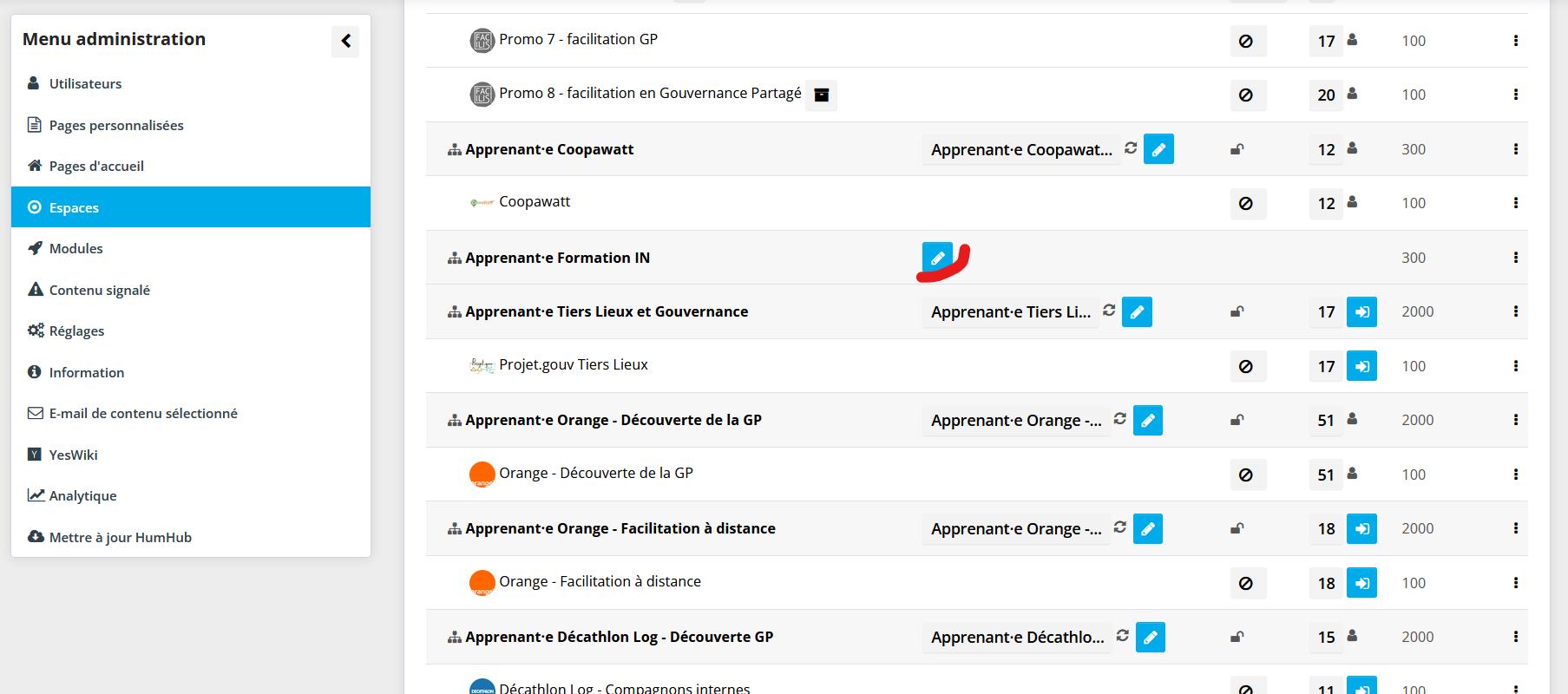
Laisser tel quelle les réglages
Création de l'espace de formation sur HumHub (ALL)
- Création de l'espace de formation HumHub : admin/Espace/créer un espace
- exemple : Formation IN
- exemple : Formation IN
En tant qu'administrateur de l'Agora, on crée un espace.
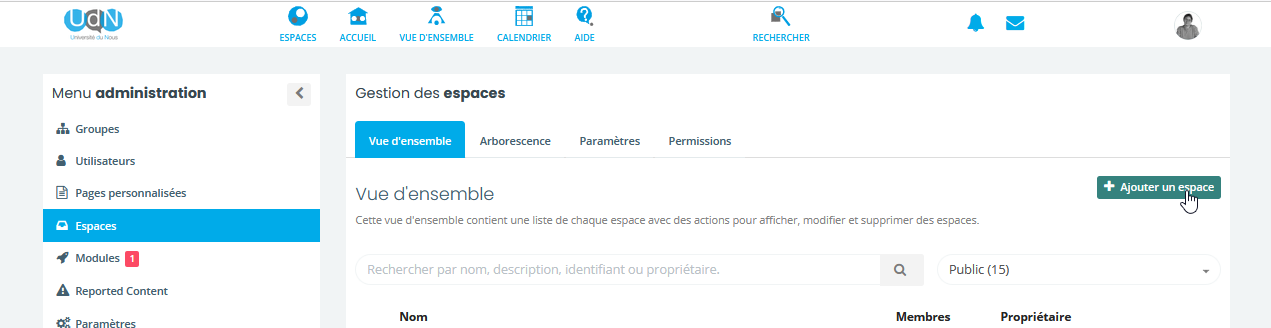
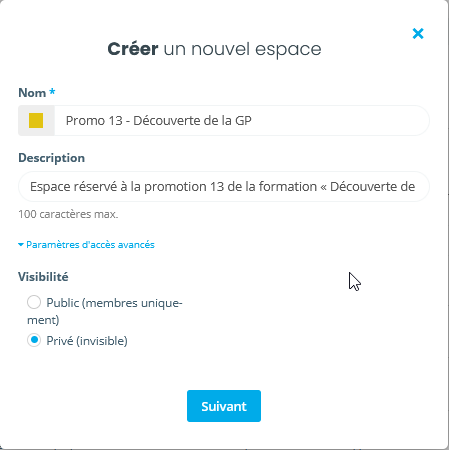
On le nomme et saisit (en copier-coller-modifier si besoin) sa description. On choisit la visibilité "Privé".
"Découverte de la GP"
"Cette formation propose une offre complète pour découvrir et pratiquer la gouvernance partagée."
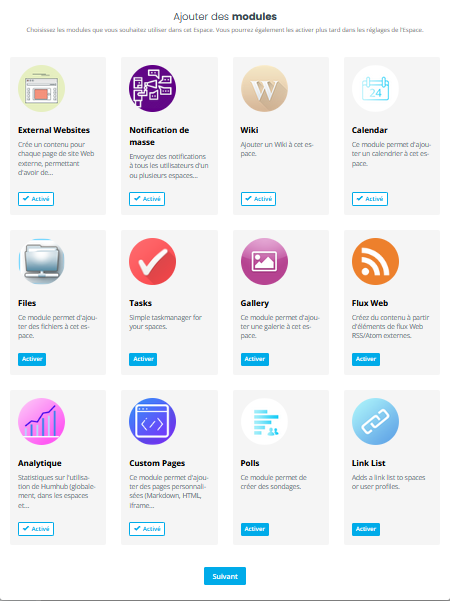
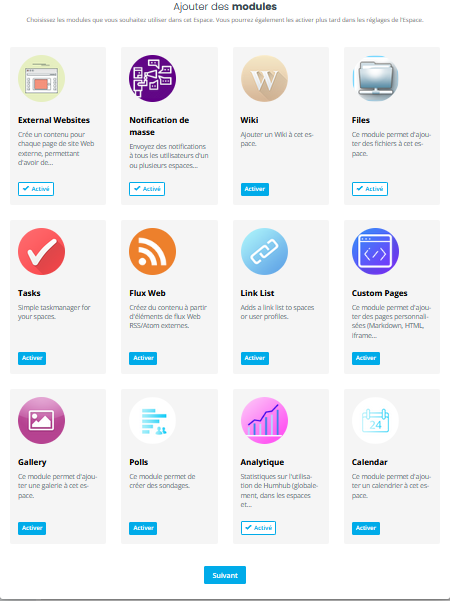
On choisit les modules suivants : "External Websites", "Notification de masse", "Calendar", "Analytique", "Custom Pages (Page personnalisées)" (pour DGP uniquement)., "Files" (pour Facilis uniquement).
exemple Liste pour promo DGP :
exemple Liste pour promo Facilis :
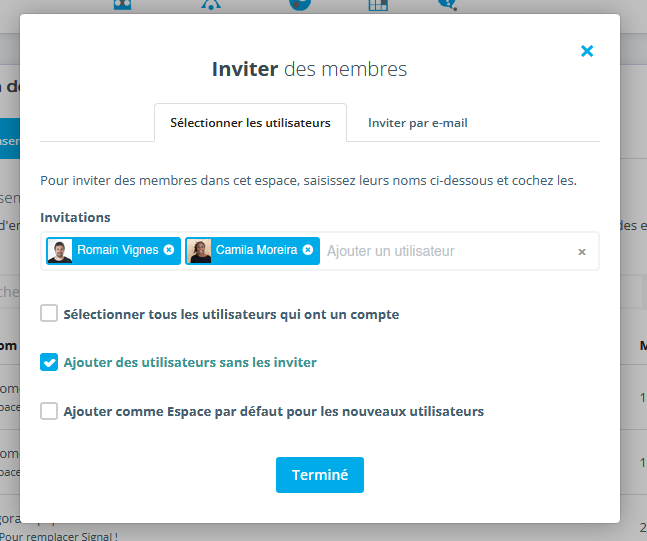
On peut inviter à ce stage une personne de l'équipe d'animation de cette promo. Cocher inviter sans les inviter pour pouvoir le mettre admin dans l'espace sans attendre qu'ielle accepte l'invitation
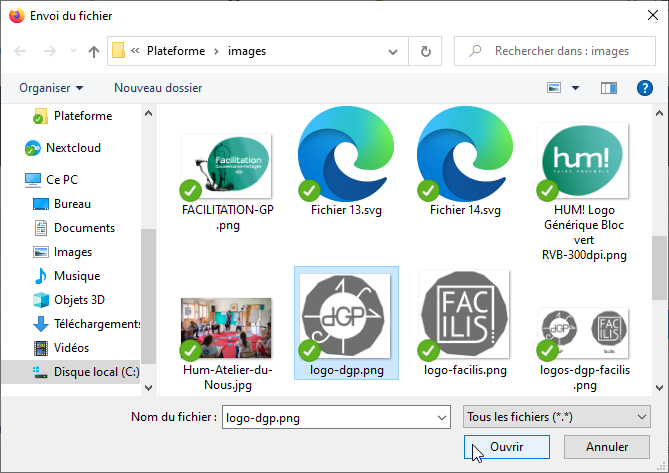
Il faut maintenant changer le logo. Les logos doivent se trouver à l'emplacement https://partage.universite-du-nous.org/apps/files/?dir=/Données du Nous/80_Outils Numériques/Plateforme/images&fileid=298226 . Il peut être nécessaire de les télécharger en local si le dossier n'est pas synchronisé sur votre poste.

On doit également rattacher l'espace au groupe d'espace qui va bien en utilisant le menu de réglages.
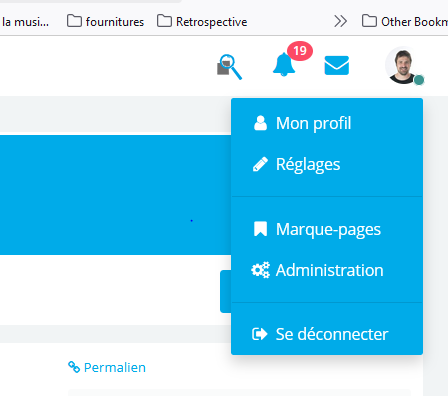
Passer par le menu "administration"
Puis "Espaces", puis "catégorie"
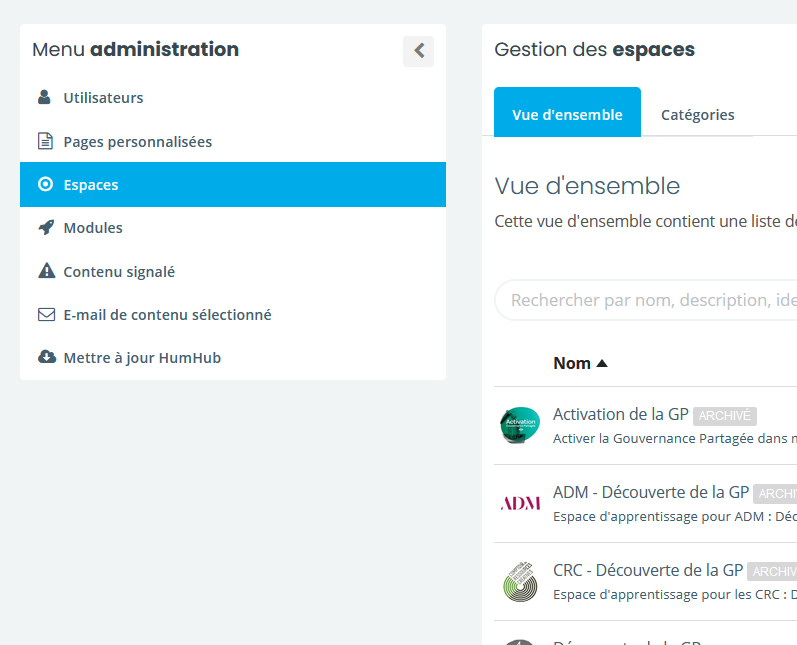
De retrouver l'espace qui vient d'être crée tout en bas, qui est sans catégorie, de cliquer sur le menu à droite, puis de choisir "changer de catégorie" et de lui mettre la catégorie "Apprenant_e DGP" (pour DGP) ou aprenant.e Facilis inter (pour facilis).
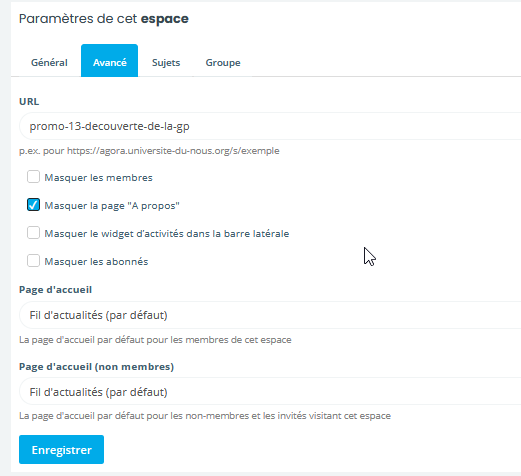
On choisit de masquer le menu "A propos", toujours dans les réglages, onglet "Avancés".
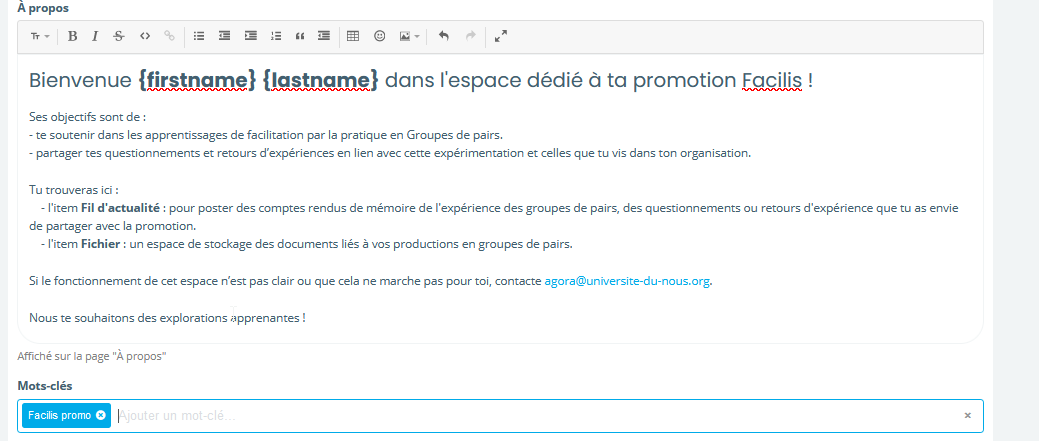
Je remplis les informations du champ "A propos" qui s'afficheront au-dessus du fil d'actu.
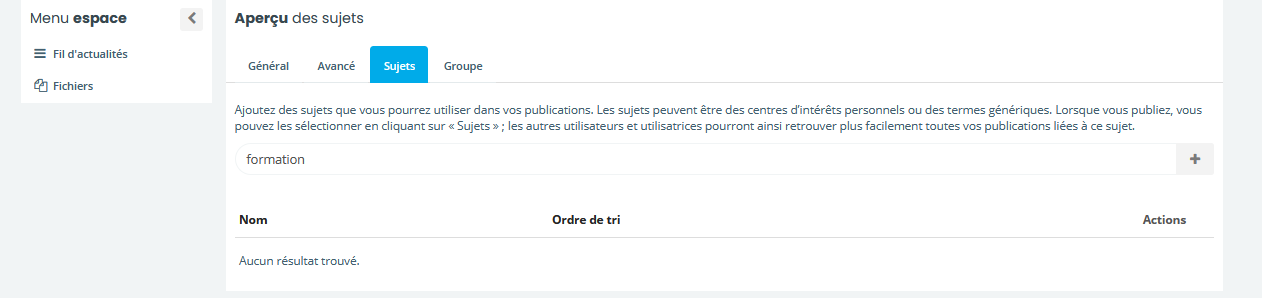
Je rajoute les sujets selon le type de formation
- Créer les tables du site YesWiki correspondant en utilisant le préfixe indiqué sur cette page. (Voir sur Infomaniak)
- Vérifier qu'elles sont bien détectées pour le groupe en revenant sur cette page.
Etapes spécifiques pour COOC
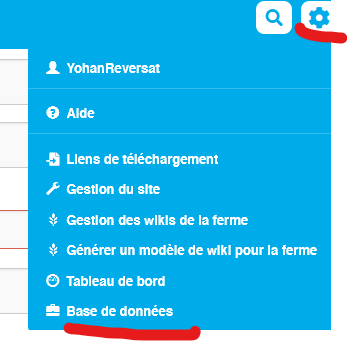
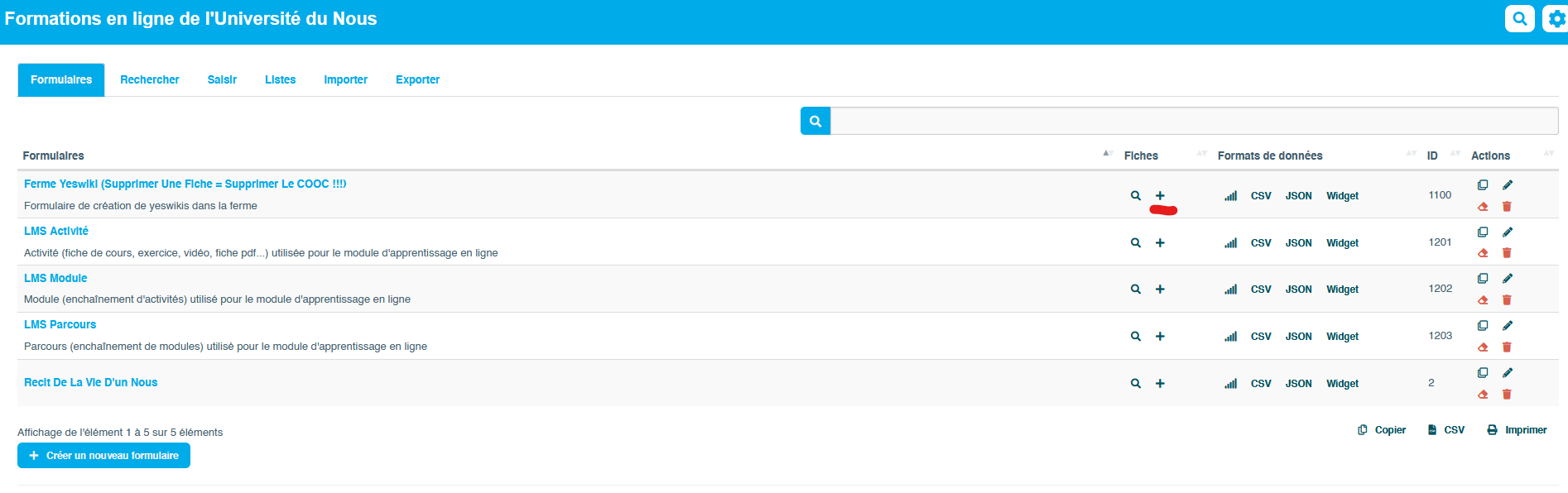
Dans le Wiki https://gp.universite-du-nous.org il faut aller dans la roue crantée, puis base de données puis dans Ferme YesWiki... clique sur le +
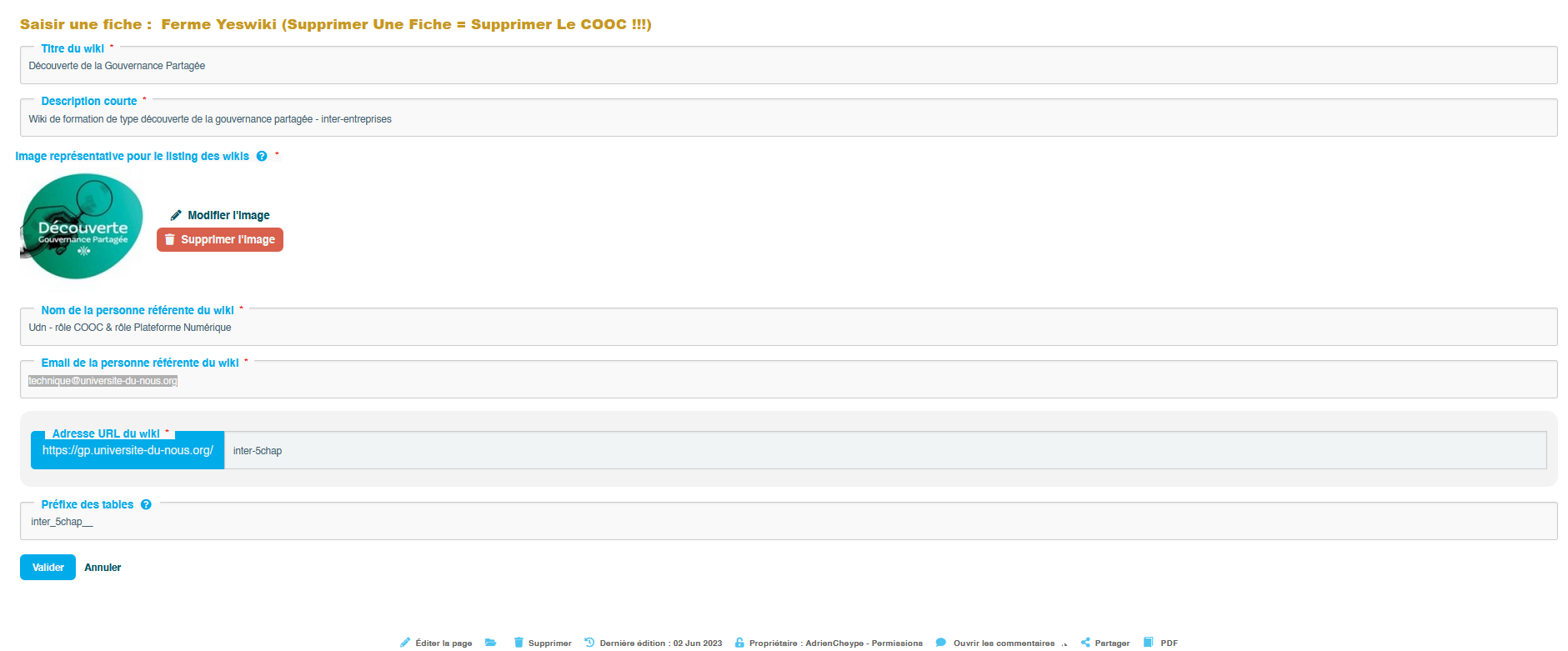
Dans le formulaire :
- Mettre comme Titre le titre de l'espace d'apprentissage
- Mettre comme Description : Wiki de formation de type « 5 chapitres » pour XXX / Wiki de formation de type « 360° de la GP » pour XXX
- Mettre comme Nom de la personne référente du wiki : UdN - rôle Agora & rôle Plateforme Numérique
- Mettre comme Email de la personne référente : technique@universite-du-nous.org
- Mettre comme Adresse du wiki le nom court (URL dans les paramètres de l'espace : Avancé)
- Mettre comme Mot de passe de l'admin : softfocus
- pour Modèle de Wiki, sélectionner : Modèle de COOC de l'UdN
- Mettre comme Préfixe des tables le préfixe de table YesWiki du groupe HumHub : faire correspondre avec celui à mettre dans admin yesWIki et le nom de la table (voir dans admin/yeswiki et trouver le nom du groupe. ensuite si pas de nom il faut mettre : le nom du groupe dans apprenant un underscore entre chauqe mot et deux underscore à la fin : Formation_IN__ pour apprenant.e formation IN
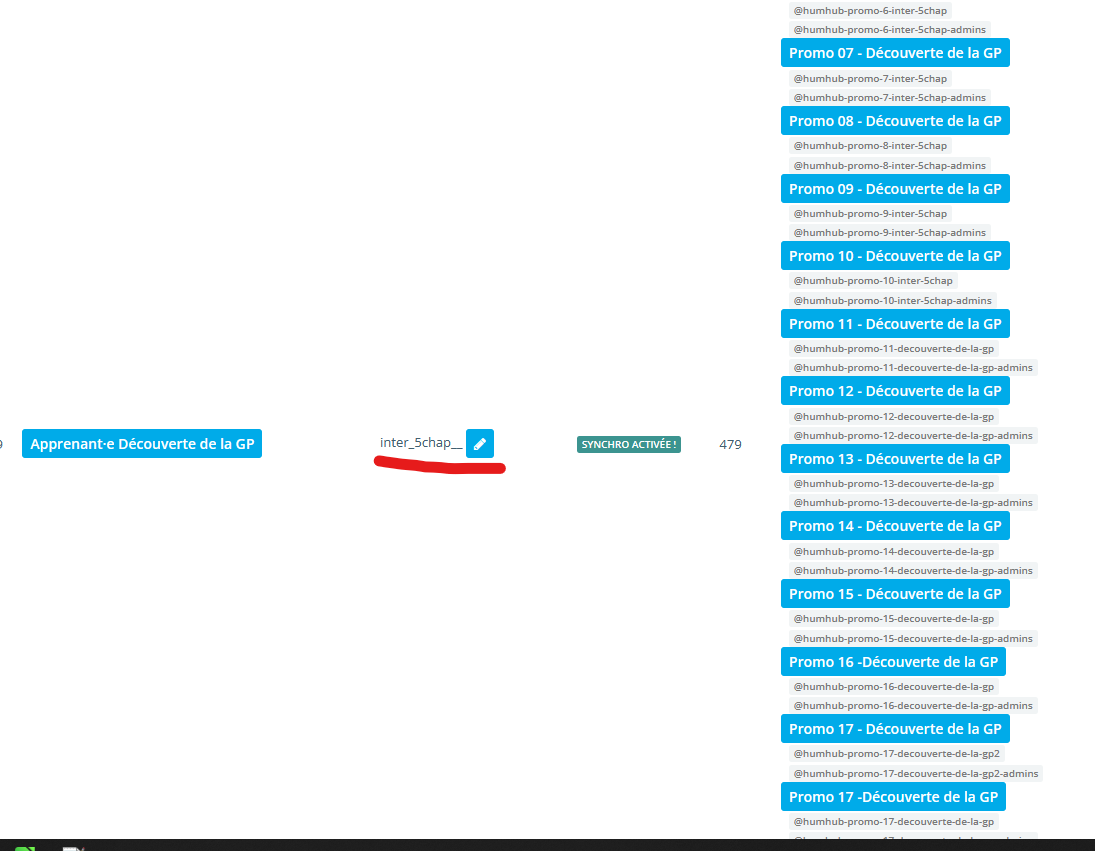
faire un pirouette pour changer les admin et propriétaire pour qu'on soit toustes admin
La suite ici
https://social.jardiniersdunous.org/mail/mail/index?id=2831
ou là
https://docs.google.com/document/d/1tzmSDPvvZkhBn3cOGnjD2wYRtcEbQ6ZEFsOgVlUGFH0/edit?tab=t.0#heading=h.nwowh6pk0fe1
Il reste à passer les facilitateurs/animateurs de l'espace, une fois qu'ils sont bien membres de l'espace, en droits d'administrateur.
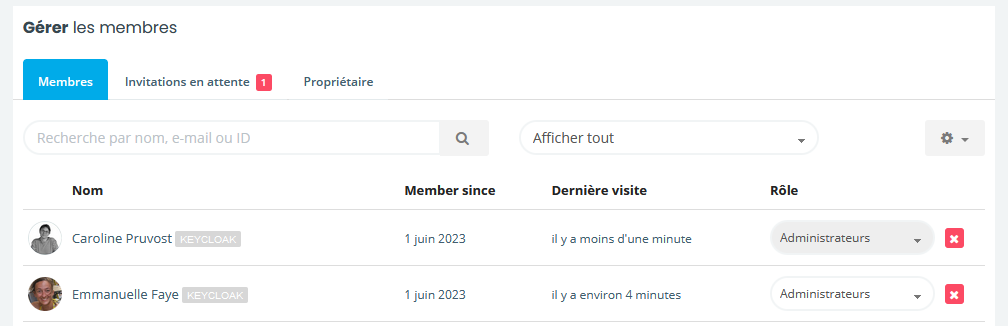
Voilà, c'est fini !
attention bug actuel :
On a un problème sur l'édition de page : C'est le problème CSP + hashcash. La solution c'est d'ajouter le .htaccess dans le dossier du site de formation ici coopawatt
cat > ~/sites/gp.universite-du-nous.org/coopawatt/.htaccess << 'EOF'
Header set Content-Security-Policy "script-src https://* http://* * 'unsafe-inline' 'unsafe-eval' 'report-sample'; font-src 'self' https://*.universite-du-nous.org"
EOF
Rolebase
Protocole de validation
Plan de test — RoleBase UdN v12
Version : 12.0 — Date : 21/05/2026
Objectif : Valider les fonctionnalités de la plateforme après chaque déploiement
Voila le lien vers le fchier excel modèle : https://partage.universite-du-nous.org/s/gxffxSKnB8Rdxxq
Comment utiliser ce plan
| Symbole | Signification |
|---|---|
| ✅ | Test passé |
| ❌ | Test échoué — bug à documenter |
| ⚠️ | Test partiel — comportement dégradé |
| — | Non testé |
Pour chaque test : remplir la colonne Résultat, Commentaire et Bug dans le fichier Excel associé.
AUTH — Authentification
| N° | Action | Prérequis | Résultat attendu |
|---|---|---|---|
| AUTH-01 | Se connecter avec email/mot de passe valide | Compte existant | Redirection vers le tableau de bord de l'orga |
| AUTH-02 | Se connecter avec email/mot de passe invalide | Compte existant | Message d'erreur affiché, pas de redirection |
| AUTH-03 | Créer un nouveau compte | Email non utilisé | Compte créé, email de confirmation envoyé |
| AUTH-04 | Se déconnecter | Être connecté | Redirection vers la page de connexion |
ORG — Organisation
| N° | Action | Prérequis | Résultat attendu |
|---|---|---|---|
| ORG-01 | Créer une nouvelle organisation | Être connecté | Organisation créée, redirection vers l'orga |
| ORG-02 | Modifier le nom et logo de l'orga | Être admin de l'orga | Modifications sauvegardées et visibles |
| ORG-03 | Modifier la couleur d'accent | Être admin de l'orga | Couleur appliquée sur l'interface |
| ORG-04 | Modifier le message de bienvenue | Être admin de l'orga | Message visible sur la page d'accueil |
| ORG-05 | Changer le mode de gouvernance (Libre/Agile/Holacratique) | Être admin | Permissions UI adaptées au mode choisi |
| ORG-06 | Passer en mode Holacratique → confirmation modale | Être admin | Modale de confirmation affichée, rôles structurels créés |
ORG — Organigramme
| N° | Action | Prérequis | Résultat attendu |
|---|---|---|---|
| ORG-10 | Visualiser l'organigramme | Orga avec cercles | Cercles et rôles affichés correctement |
| ORG-11 | Cliquer sur un cercle → voir les sous-cercles | Cercle avec enfants | Sous-cercles affichés |
| ORG-12 | Filtrer par 'Mes rôles' | Être membre d'un rôle | Seuls mes rôles sont mis en surbrillance |
| ORG-13 | Distinction visuelle cercle (🫧 small-caps) vs rôle | Orga avec cercles et rôles | Cercles en small-caps, rôles normaux |
ROLE — Rôles & Cercles
| N° | Action | Prérequis | Résultat attendu |
|---|---|---|---|
| ROLE-01 | Créer un nouveau rôle dans un cercle | Être admin/leader | Rôle créé et visible dans l'organigramme |
| ROLE-02 | Modifier la raison d'être d'un rôle | Être admin/leader | Modification sauvegardée |
| ROLE-03 | Ajouter des redevabilités à un rôle | Être admin/leader | Redevabilités sauvegardées et affichées |
| ROLE-04 | Ajouter des règles communes à un rôle | Être admin/leader | Règles sauvegardées |
| ROLE-05 | Assigner un membre à un rôle | Être admin/leader + membre existant | Membre assigné, visible dans l'organigramme |
| ROLE-06 | Retirer un membre d'un rôle (bouton UserMinus) | Membre assigné | Membre retiré du rôle |
| ROLE-07 | Archiver un rôle | Être admin/leader | Rôle archivé et non visible |
| ROLE-08 | Créer un cercle (sous-groupe) | Être admin/leader | Cercle créé avec rôles structurels |
MBR — Membres
| N° | Action | Prérequis | Résultat attendu |
|---|---|---|---|
| MBR-01 | Inviter un nouveau membre par email | Être admin | Email d'invitation envoyé |
| MBR-02 | Ajouter un membre sans email | Être admin | Membre créé sans compte utilisateur |
| MBR-03 | Voir la liste des membres | Être connecté | Liste complète des membres affichée |
TENS — Tensions
| N° | Action | Prérequis | Résultat attendu |
|---|---|---|---|
| TENS-01 | Créer une tension opérationnelle depuis le menu | Être connecté | Tension créée avec badge OPÉ |
| TENS-02 | Créer une tension de gouvernance depuis le menu | Être connecté | Tension créée avec badge GOUV |
| TENS-03 | Créer une tension depuis la popup (nouveau bouton) | Être connecté | Popup avec champs Rôle et Type visibles (layout colonne) |
| TENS-04 | Remplir la description d'une tension | Tension créée | Description sauvegardée et affichée |
| TENS-05 | Valider une tension (passer en Terminé) | Tension en cours | Tension dans la liste Terminé |
| TENS-06 | Rejeter une tension (passer en Bloqué) | Tension en cours | Tension dans la liste Bloqué |
| TENS-07 | Filtrer tensions par 'Mes rôles' | Être membre d'un rôle | Seules les tensions de mes rôles affichées |
| TENS-08 | Filtrer tensions par 'Cercles' | Être membre d'un cercle | Tensions du cercle affichées |
| TENS-09 | Filtrer tensions par 'Toute l'organisation' | Être connecté | Toutes les tensions de l'orga affichées |
| TENS-10 | Voir le badge OPÉ/GOUV sur les tensions | Tensions des deux types | Badges colorés corrects |
PROJ — Projets
| N° | Action | Prérequis | Résultat attendu |
|---|---|---|---|
| PROJ-01 | Créer un nouveau projet | Être connecté | Projet créé et visible dans la liste |
| PROJ-02 | Modifier le statut d'un projet | Projet existant | Statut mis à jour |
| PROJ-03 | Archiver un projet | Projet existant | Projet archivé et non visible |
PP — Prochains pas ⚠️ Fortement modifié en v12
| N° | Action | Prérequis | Résultat attendu |
|---|---|---|---|
| PP-01 | Créer un prochain pas en réunion (avec note) | Être en réunion, tension ouverte | Prochain pas sauvegardé en BDD |
| PP-02 | Créer un prochain pas en réunion (sans note) | Être en réunion, tension ouverte | Prochain pas sauvegardé même sans note |
| PP-03 | Valider tension avec PP → apparaît dans Traités | Prochain pas saisi | PP visible sous le titre barré dans Traités |
| PP-04 | PP d'une tension d'un autre membre visible | Tension d'un autre membre avec PP | PP visible dans la liste Traités |
| PP-05 | Rouvrir une tension traitée → PP pré-rempli | Tension traitée avec PP | Champ PP pré-rempli avec la valeur existante |
| PP-06 | PP visible toutes réunions confondues | PP créé dans une ancienne réunion | PP affiché même si créé dans une autre réunion |
| PP-07 | Page 'Prochains pas' — voir mes PP | PP existants | Liste des PP avec cercle et réunion associés |
| PP-08 | Marquer un prochain pas comme fait | PP existant | PP barré et marqué fait |
REU — Réunions ⚠️ Fortement modifié en v12
| N° | Action | Prérequis | Résultat attendu |
|---|---|---|---|
| REU-01 | Créer une nouvelle réunion | Être admin/leader | Réunion créée avec les étapes par défaut |
| REU-02 | Démarrer une réunion | Réunion planifiée | Interface de réunion active |
| REU-03 | Étape Inclusion — écrire des notes | Être en réunion | Notes sauvegardées |
| REU-04 | Étape Indicateurs — saisir les valeurs | Être en réunion, indicateurs configurés | Valeurs sauvegardées |
| REU-05 | Étape Checklist — cocher les items | Être en réunion, checklist configurée | Items cochés sauvegardés |
| REU-06 | Triage opé — ajouter une tension inline | Être en réunion, mode éditable | Tension créée et ajoutée à l'étape |
| REU-07 | Triage opé — importer une tension existante | Tensions disponibles | Tension importée dans l'étape |
| REU-08 | Triage opé — valider une tension avec PP | Tension dans l'étape | PP sauvegardé, tension dans Traités |
| REU-09 | Triage opé — PP affiché sous le titre (pas à droite) | Tension traitée avec PP | PP affiché EN DESSOUS du titre barré |
| REU-10 | Triage opé — rouvrir une tension traitée | Tension traitée | Tension repasse en À traiter |
| REU-11 | Étape Prochains pas — voir les PP de la réunion | PP créés pendant la réunion | PP affichés en kanban |
| REU-12 | Terminer la réunion | Être en réunion | Réunion marquée comme terminée |
| REU-13 | Notes réunion → description tension à la validation | Tension créée en réunion avec notes puis validée | Description = texte des notes (pas JSON) |
EMAIL — Emails ⚠️ Corrigé en v12
| N° | Action | Prérequis | Résultat attendu |
|---|---|---|---|
| EMAIL-01 | Rappel J-1 réunion — automatique | Réunion planifiée demain, cron 9h UTC | Email reçu la veille à 9h UTC |
| EMAIL-02 | Tester rappel J-1 manuellement | Réunion dans les 36h | Email reçu après le curl test |
| EMAIL-03 | CR réunion — reçu automatiquement après fin | Réunion terminée, cron toutes les heures | Email CR reçu dans l'heure suivant la fin |
| EMAIL-04 | CR réunion — contient les prochains pas | Réunion avec PP | PP listés dans le mail |
| EMAIL-05 | CR réunion — envoyé une seule fois (flag summarySent) | Réunion terminée | Pas de doublon même si cron passe plusieurs fois |
| EMAIL-06 | Invitation nouveau membre — email reçu | Membre invité | Email d'invitation reçu |
Commandes de test manuel :
# Rappel J-1
curl -X POST http://localhost:8888/cron.sendMeetingReminders \
  -H "Content-Type: application/json" \
  -H "x-nhost-webhook-secret: cron-secret-udn" \
  -d '{}'

# Compte-rendu
curl -X POST http://localhost:8888/cron.sendMeetingSummaries \
  -H "Content-Type: application/json" \
  -H "x-nhost-webhook-secret: cron-secret-udn" \
  -d '{}'
ASYNC — Gouvernance asynchrone
| N° | Action | Prérequis | Résultat attendu |
|---|---|---|---|
| ASYNC-01 | Soumettre une tension en gouvernance async | Mode holacratique + asyncGovernance activé | Mail envoyé aux membres du cercle |
| ASYNC-02 | Voter 'Valider' sur une tension async | Email avec lien de vote reçu | Vote enregistré |
| ASYNC-03 | Voter 'Objecter' sur une tension async | Email avec lien de vote reçu | Objection enregistrée, tension passe en réunion |
| ASYNC-04 | Cron clôture auto à la deadline | Tension async sans objection à deadline | asyncStatus = governance_async_validated |
| ASYNC-05 | Bouton 'Appliquer les évolutions' visible | asyncStatus = governance_async_validated | Bouton visible et actif |
| ASYNC-06 | Appliquer les évolutions | Évolutions en attente | Évolutions appliquées, tension fermée |
ADM — Administration
| N° | Action | Prérequis | Résultat attendu |
|---|---|---|---|
| ADM-01 | Accéder au tableau de bord admin | Être super-admin | Page admin accessible avec liste des orgas |
| ADM-02 | Impersonner un utilisateur | Être super-admin | Bandeau orange 'Mode impersonation' affiché |
| ADM-03 | Modifier le plan d'une orga | Être super-admin | Plan mis à jour (vivante/carto) |
| ADM-04 | Export ISO 9001 Excel | Être admin orga | Fichier Excel téléchargé avec 4 onglets |
IMP — Import
| N° | Action | Prérequis | Résultat attendu |
|---|---|---|---|
| IMP-01 | Importer une structure Glassfrog (JSON) | Fichier JSON Glassfrog valide | Structure importée dans l'orga |
EXC — Excalidraw
| N° | Action | Prérequis | Résultat attendu |
|---|---|---|---|
| EXC-01 | Créer une fresque collaborative depuis une tension | addon_excalidraw activé | Lien Excalidraw créé et ouvert |
| EXC-02 | Créer une fresque depuis une réunion | addon_excalidraw activé | Lien Excalidraw créé |
MEET — Meet UdN
| N° | Action | Prérequis | Résultat attendu |
|---|---|---|---|
| MEET-01 | Lancer une visio Meet depuis une réunion | addon_meet activé | Lien Meet généré et ouvert |
NR — Non régression technique
Ces tests sont à lancer après chaque déploiement ou modification technique.
| N° | Action | Prérequis | Résultat attendu |
|---|---|---|---|
| NR-01 | Build frontend sans erreur TypeScript | Code modifié | npm run build → 0 erreurs |
| NR-02 | Backend démarre sans erreur | Après restart | Logs OK, port 8888 accessible |
| NR-03 | Permissions Hasura next_step = org.members | Après toute modif permissions | Membres voient les PP de tous les cercles |
| NR-04 | Un seul prochain pas par tension (contrainte UNIQUE) | Plusieurs créations PP pour même tension | Upsert, pas de doublon en BDD |
| NR-05 | Crons actifs et URL correctes (sans /trpc/) | Après recréation cron | URLs = /cron.X dans Hasura metadata |
Vérification crons :
docker exec rolebase-graphql-1 sh -c 'curl -s -X POST http://localhost:8080/v1/metadata \
  -H "Content-Type: application/json" \
  -H "x-hasura-admin-secret: hasura-admin-secret-prod-rolebase" \
  -d "{\"type\":\"export_metadata\",\"args\":{}}"' | \
python3 -c "
import sys, json
data = json.load(sys.stdin)
for c in data.get('cron_triggers', []):
    print(c['name'], '|', c['webhook'])
"
Récapitulatif
| Catégorie | Nb tests |
|---|---|
| Authentification | 4 |
| Organisation | 10 |
| Rôles & Cercles | 8 |
| Membres | 3 |
| Tensions | 10 |
| Projets | 3 |
| Prochains pas | 8 |
| Réunions | 13 |
| Emails | 6 |
| Gouvernance async | 6 |
| Admin | 4 |
| Import | 1 |
| Excalidraw | 2 |
| Meet UdN | 1 |
| Non régression | 5 |
| TOTAL | 84 |
Document généré le 21/05/2026 — RoleBase UdN v12 — Université du Nous
Rolebase fonctionnement
Qui peut voir mes tensions, mes actualités, mes projets, mes réunions
Important d'abord : ces permissions de lecture sont identiques quel que soit le mode de gouvernance. « Libre » ne change rien à la visibilité, il ne joue que sur le workflow de décision, pas sur qui voit quoi. Ce qui compte, ce sont 3 choses : le flag private, le fait d'être participant du cercle, et le fait d'être membre de l'org.
« Participant d'un cercle » = tu as un rôle dans ce cercle, ou tu es le premier lien/leader d'un de ses sous-cercles directs. (Avoir un rôle dans un sous-cercle ne fait PAS de toi un participant du cercle parent.)
Règle générale : tensions ET projets
Tu vois une tension / un projet si au moins une condition est vraie :
1. tu es participant du cercle ;
2. tension → tu y es ajouté comme membre ; projet → il t'est assigné ;
3. l'élément est non privé ET tu es membre de l'org.
---
Q1 — Réunion en privé : les gens voient-ils les tensions dedans ?
Le private de la réunion ne contrôle que la visibilité de la réunion elle‑même (qui peut l'ouvrir : les participants du cercle + les personnes invitées à la réunion).
⚠️ Il ne cascade pas sur les tensions. Les tensions affichées dans la réunion gardent leurs propres permissions, et être invité à la réunion ne donne aucun droit sur les tensions.
Donc :
- une tension non privée → vue par les participants (membres de l'org) ;
- une tension privée → vue uniquement par les participants du cercle (ou les membres explicitement ajoutés à la tension). Un invité à la réunion qui n'est pas
participant du cercle ne la verra pas, même dans la réunion.
Q2 — Pas membre / pas de rôle dans le cercle : je vois les tensions et projets du cercle ?
- Pour les projets :
- Non privés → OUI, tout membre de l'org les voit, même sans rôle dans le cercle.
- Privés → NON, réservés aux participants du cercle (+ l'assigné pour un projet, + les membres ajoutés pour une tension).
- Pour les tensions
- Elles sont par défaut en privé et ce n'est pas changeable donc seul les membres peuvent voir la tension et les participant.es du cercle
---
En résumé : la porte d'entrée « sans rôle dans le cercle », c'est le flag private. Public = visible par toute l'org ; privé = cercle uniquement. Mettre une
réunion en privé cache la réunion aux non‑participants, mais ne privatise pas automatiquement les tensions qu'elle contient — pour ça il faut passer les
tensions elles‑mêmes en privé.
Odoo
Facture Chorus Pro
Envoyer une facture Chorus Pro — Guide comptable
Odoo 14 — SCIC UdN — Les points clés à respecter
Ce guide explique les actions indispensables pour qu'une facture soit acceptée par Chorus Pro : choisir le bon contact client, renseigner la référence interne, et bien renvoyer la facture après toute modification.
Étape 0 — Trouver le code service du client
Sur l'annuaire de Chorus Pro, tu trouveras l'identifiant . Ensuite il faut le rajouter sur la fiche du contact (l'adresse de facturation, celle avec la virgule dans le nom), section Divers, le code service Chorus est affiché entre crochets.


Ici le code service est 04AMIDEX. Ce code vous est fourni par le client public.
Étape 1 — Sélectionner le bon contact client
Quand vous créez la facture, dans le champ Client, ne pas choisir la société principale. Il faut sélectionner le sous-contact qui contient le code service Chorus.
Comment le reconnaître :
- Son nom s'affiche en deux parties séparées par une virgule, par exemple : Aix Marseille UNiversité, AIX MARSEILLE UNIVERSITE

⚠️ Attention : Si vous choisissez la société principale (sans la virgule), la facture sera rejetée avec l'erreur : « Vous devez sélectionner un contact comme adresse de facturation »
Étape 2 — Renseigner la Référence client
Aller dans l'onglet Autres informations et renseigner le champ Référence client avec le code service Chorus du client (ex : 04AMIDEX).

Ce champ est vide par défaut, même si le code service est déjà visible sur la fiche du contact (étape 0). Il faut le saisir manuellement sur chaque facture.
🛑 Important : Sans ce champ, la facture sera rejetée avec l'erreur : « Le code service doit être obligatoirement renseigné »
⚠️ Étape 3 — Bien remettre en brouillon avant de corriger (piège fréquent)
Si vous corrigez une facture déjà confirmée ou déjà rejetée par Chorus (par exemple pour ajouter la Référence client manquante), il est obligatoire de d'abord cliquer sur « Remettre en brouillon » avant de modifier le champ.
Pourquoi : si vous modifiez le champ sans repasser en brouillon, ou si vous oubliez de le faire, Odoo ne régénère pas le fichier XML technique envoyé à Chorus. Le PDF visible peut sembler correct, mais le fichier réellement transmis (qui n'est pas celui que vous voyez à l'écran) garde l'ancienne version, sans le code service. Chorus va donc rejeter à nouveau la facture, même si tout semble bon dans Odoo.
Bon réflexe à chaque correction :
- Remettre en brouillon
- Corriger le contact et/ou la Référence client
- Confirmer
- Cliquer sur Send to Chorus ← cette étape est obligatoire, sans elle rien n'est renvoyé
🔁 Send to Chorus doit être cliqué à chaque fois après une correction. Confirmer la facture ne suffit pas et ne renvoie rien tout seul à Chorus Pro.
Étape 4 — Vérifier que la facture est bien intégrée
Après l'envoi via Send to Chorus, cliquer sur Update Flow Status pour voir le statut. Si tout est correct, le statut doit passer à :

INTEGRE → La facture est acceptée par le client public ✅
Récapitulatif — les règles à retenir
- Client : choisir le sous-contact avec la virgule (ex : Aix Marseille UNiversité, AIX MARSEILLE UNIVERSITE)
- Référence client : renseigner le code service Chorus dans l'onglet Autres informations (ex : 04AMIDEX) — sur chaque facture
- Remettre en brouillon avant toute correction d'une facture déjà confirmée/rejetée
- Send to Chorus : à cliquer systématiquement après chaque correction et reconfirmation — c'est ce bouton qui envoie réellement la facture
En cas de rejet
| Message d'erreur | Solution |
|---|---|
| Le code service doit être obligatoirement renseigné | Remettre en brouillon, renseigner la Référence client, confirmer, puis Send to Chorus |
| Vous devez sélectionner un contact comme adresse de facturation | Remettre en brouillon, choisir le sous-contact (avec la virgule), confirmer, puis Send to Chorus |
| HTTP error code 403 / 401 | Contacter l'administrateur Odoo — problème technique côté serveur |
En cas de problème non résolu : contacter Yohan Reversat — gestion@universite-du-nous.org
Bien remplir un devis ou une facture
Ce guide récapitule les 3 points à vérifier systématiquement avant d'envoyer un devis ou une facture.
1. Le SIRET du client
Avant de créer le devis/facture, vérifie que la fiche client contient bien son SIRET.
- Va sur societe.com.
- Recherche l'entreprise par son nom.
- Copie le numéro de SIRET affiché sur sa fiche.
- Dans Odoo, ouvre la fiche du contact (Contacts > rechercher l'entreprise).
- Colle le SIRET dans le champ prévu (SIRET / TVA intracommunautaire selon le contact).
- Enregistre la fiche avant de continuer sur le devis/facture.
2. Prestation ou bien
Chaque ligne du devis/facture doit préciser s'il s'agit d'une prestation de service ou d'un bien.
- Sur la fiche du produit/service utilisé (Ventes > Produits), vérifie le champ Type de produit :
- Service → prestation.
- Stockable ou Consommable → bien.
- Si le produit n'existe pas encore, crée-le en choisissant le bon type avant de l'ajouter au devis.
- Sur le devis/facture, vérifie que chaque ligne pointe vers le bon produit/service (le type s'affiche automatiquement).
3. La TVA
Chaque ligne doit avoir une taxe associée.
- Sur chaque ligne du devis/facture, vérifie la colonne Taxes.
- Applique le taux correspondant (en général 20% en France, sauf cas particulier : taux réduit, exonération, autoliquidation intracommunautaire...).
- En cas de doute sur le taux à appliquer, demande confirmation avant validation plutôt que de laisser le champ vide.
Checklist rapide avant envoi
- SIRET du client renseigné sur la fiche contact
- Chaque ligne indique prestation ou bien (bon produit sélectionné)
- Chaque ligne a une TVA correctement appliquée