
Facture Chorus Pro
Envoyer une facture Chorus Pro — Guide comptable
Odoo 14 — SCIC UdN — DeuxLes points clés à respecter
Ce guide explique les
deuxactions indispensables pour qu'une facture soit acceptée par Chorus Pro : choisir le bon contactclient etclient, renseigner la référenceinterne.interne, et bien renvoyer la facture après toute modification.
Étape 0 — Trouver le code service du client
Sur la fiche du contact (l'adresse de facturation, celle avec la virgule dans le nom), section Divers, le code service Chorus est affiché entre crochets.
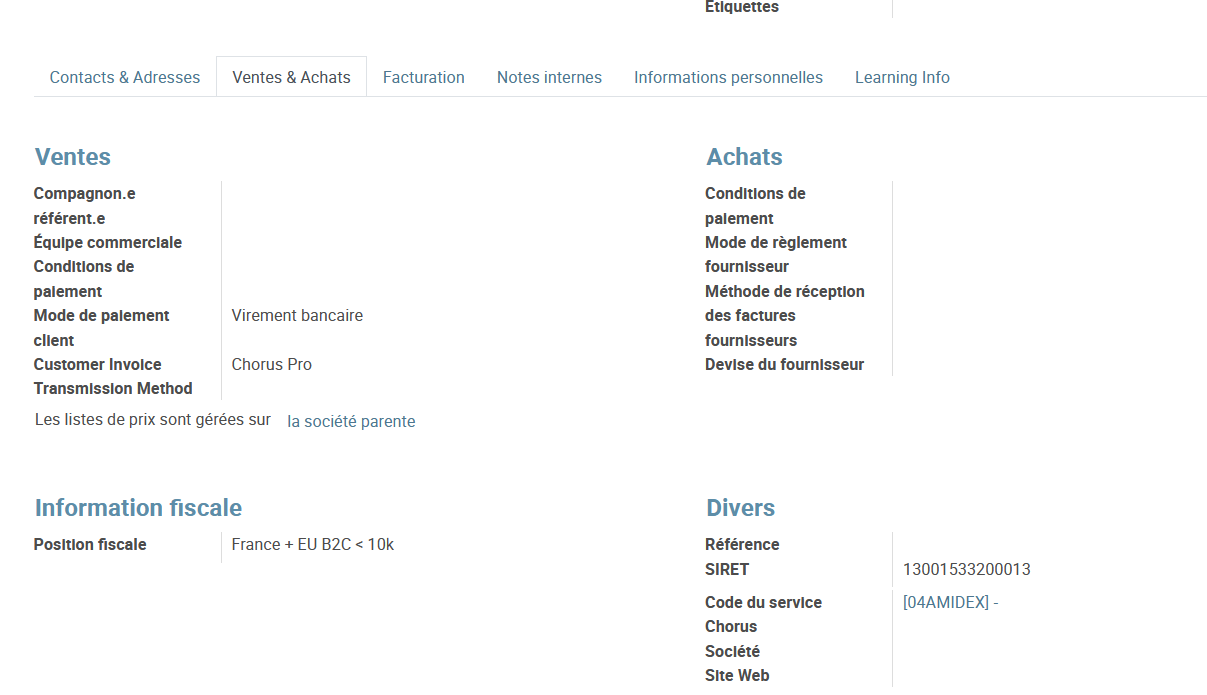

Ici le code service est 04AMIDEX. Ce code vous est fourni par le client public.
Étape 1 — Sélectionner le bon contact client
Quand vous créez la facture, dans le champ Client, ne pas choisir la société principale. Il faut sélectionner le sous-contact qui contient le code service Chorus.
Comment le reconnaître :
- Son nom s'affiche en deux parties séparées par une virgule, par exemple : Aix Marseille UNiversité, AIX MARSEILLE UNIVERSITE
C'est
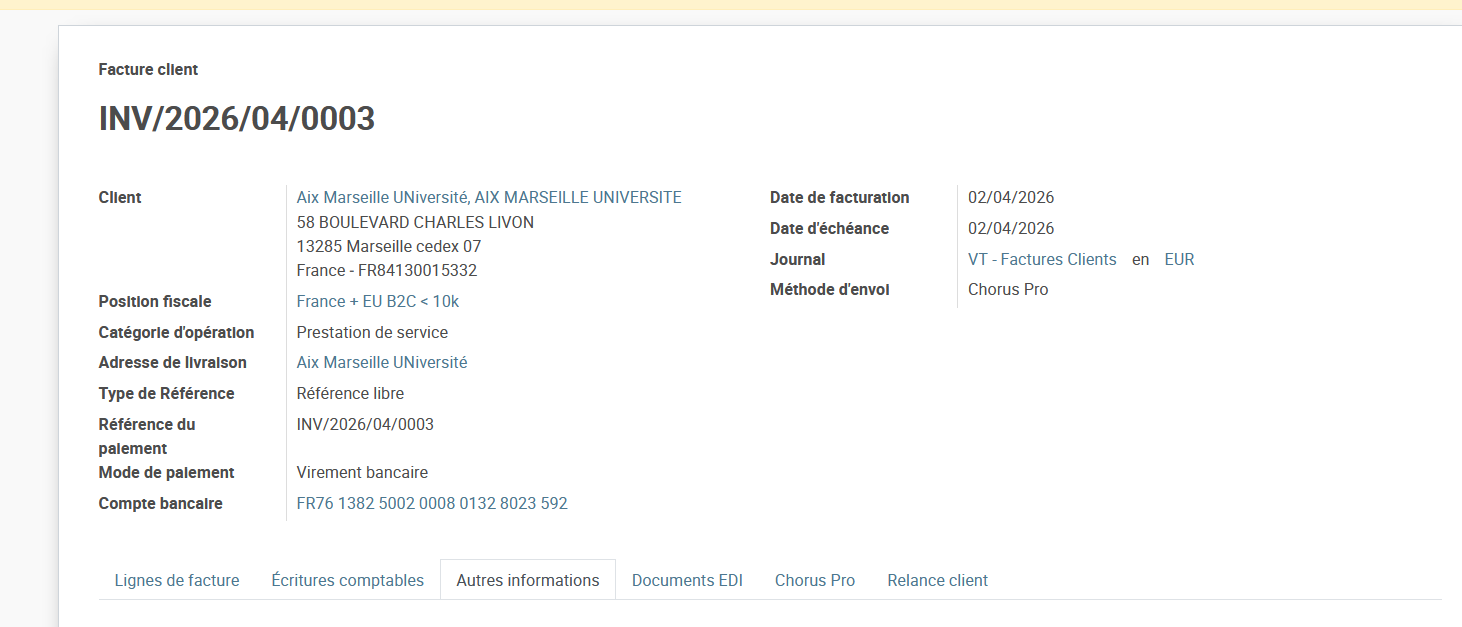
⚠️ Attention : Si vous choisissez la société principale (sans la virgule), la facture sera rejetée avec l'erreur : « Vous devez sélectionner un contact comme adresse de facturation »
Étape 2 — Renseigner la Référence client
Après avoir sélectionné le client, allerAller dans l'onglet Autres informations et renseigner le champ Référence client avec le code service Chorus du client.client (ex : 04AMIDEX).
Exemple pour Aix Marseille UNiversité :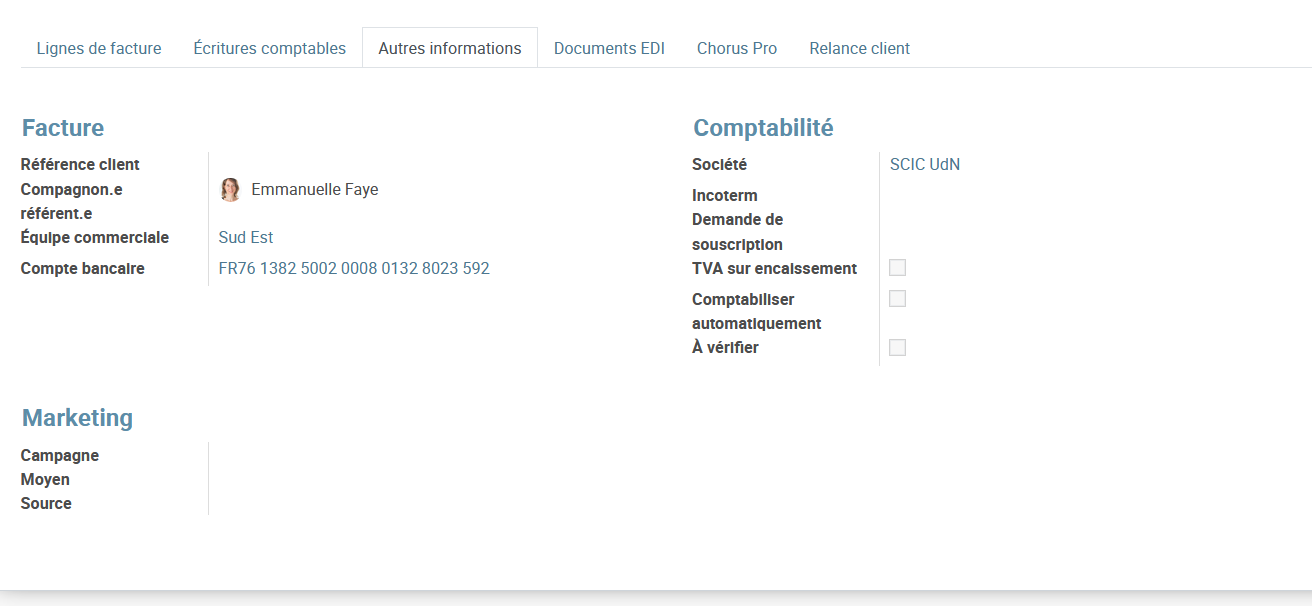
Ce Référencechamp clientest :vide 04AMIDEXpar Cedéfaut, même si le code vousservice est fournidéjà parvisible sur la fiche du contact (étape 0). Il faut le clientsaisir publicmanuellement sur lechaque bon de commande ou par votre interlocuteur
🛑 Important : Sans ce champ, la facture sera rejetée avec l'erreur : « Le code service doit être obligatoirement renseigné »
⚠️ Étape 3 — Bien remettre en brouillon avant de corriger (piège fréquent)
CeSi vous corrigez une facture déjà confirmée ou déjà rejetée par Chorus (par exemple pour ajouter la Référence client manquante), il est obligatoire de d'abord cliquer sur « Remettre en brouillon » avant de modifier le champ.
Pourquoi : si vous modifiez le champ sans repasser en brouillon, ou si vous oubliez de le faire, Odoo ne serégénère remplitpas le fichier XML technique envoyé à Chorus. Le PDF visible peut sembler correct, mais le fichier réellement transmis (qui n'est pas celui que vous voyez à l'écran) garde l'ancienne version, sans le code service. jamaisChorus automatiquement,va donc rejeter à nouveau la facture, même si tout semble bon dans Odoo.
Bon réflexe à chaque correction :
🔁 Send to Chorus doit être cliqué à chaque fois après une correction. Confirmer la facture
.ne suffit pas et ne renvoie rien tout seul à Chorus Pro.
Étape 34 — Vérifier que la facture est bien intégrée
Après l'envoi via Send to Chorus, cliquer sur Update Flow Status pour voir le statut. Si tout est correct, le statut doit passer à :
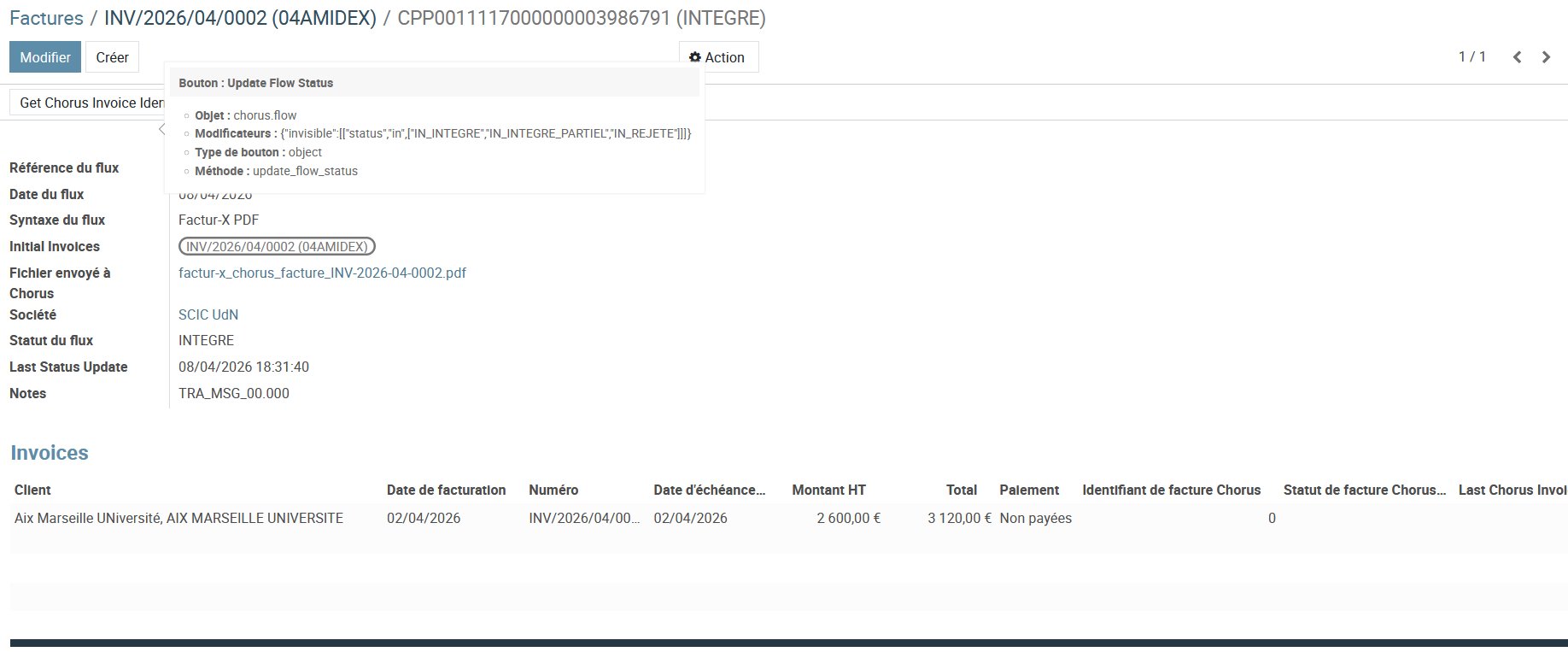
INTEGRE → La facture est acceptée par le client public ✅
Récapitulatif — les deux règles à retenir
- Client : choisir le sous-contact avec la virgule (ex : Aix Marseille UNiversité, AIX MARSEILLE UNIVERSITE)
- Référence client : renseigner le code service Chorus dans l'onglet Autres informations (ex : 04AMIDEX) — sur
surchaque facture
En cas de rejet
| Message d'erreur | Solution |
|---|---|
| Le code service doit être obligatoirement renseigné | |
| Vous devez sélectionner un contact comme adresse de facturation | |
| HTTP error code 403 / 401 | Contacter l'administrateur Odoo — problème technique côté serveur |
Pour corriger une facture rejetée :
En cas de problème non résolu : contacter Yohan Reversat — gestion@universite-du-nous.org